Bộ lọc màu online — 15 hiệu ứng, tự dựng tông màu riêng
Thay vì bộ lọc cố định, giờ bạn tự thiết kế preset màu cho từng máy ngay trên web quản trị: phơi sáng, tương phản, độ rực, tông ấm/lạnh, sepia, đen trắng, fade film, vignette, hạt phim, làm nét, glow mơ màng… và xem trước trực tiếp. Khách chọn preset trên máy — ảnh in và video nhận về đúng màu như màn hình.
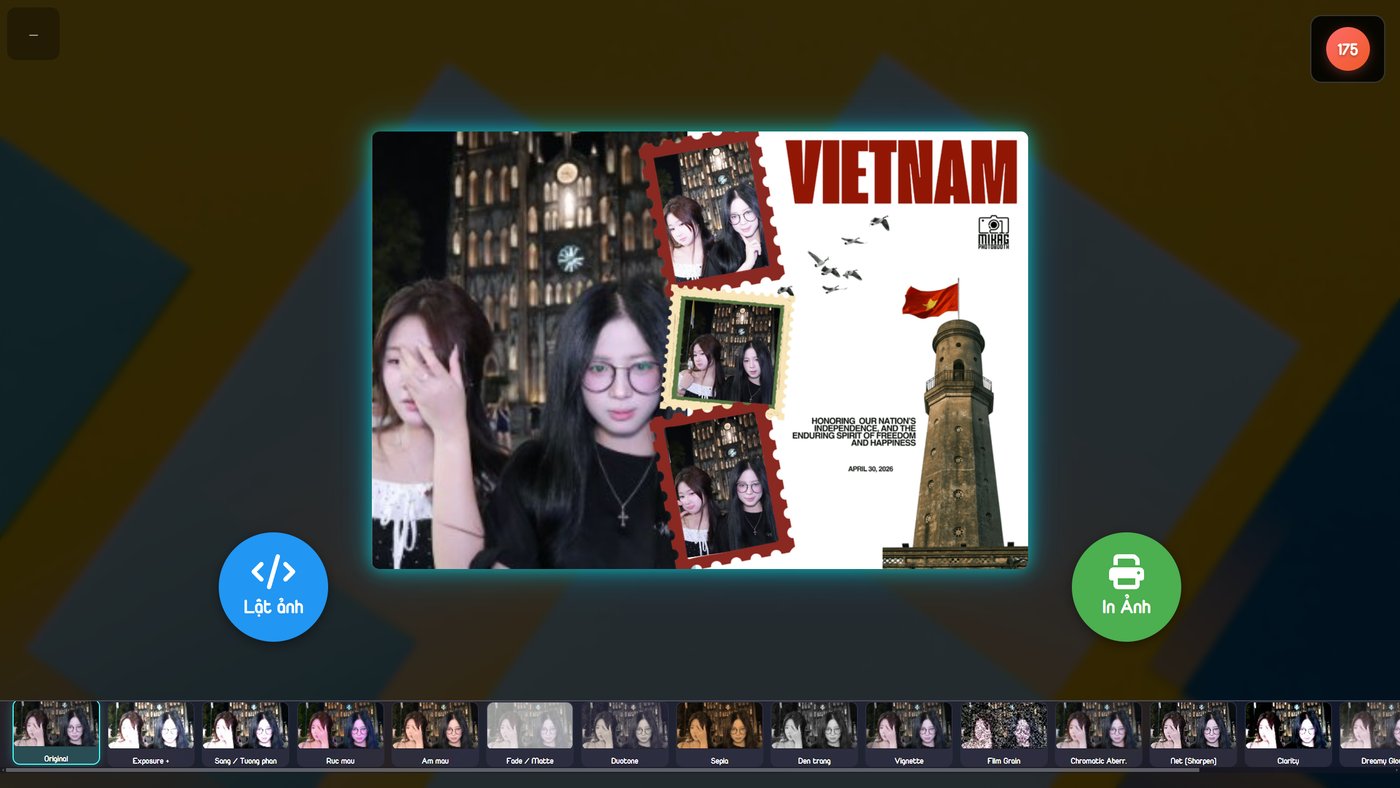
- Khách chạm chọn bộ lọc ở thanh dưới màn xem trước in
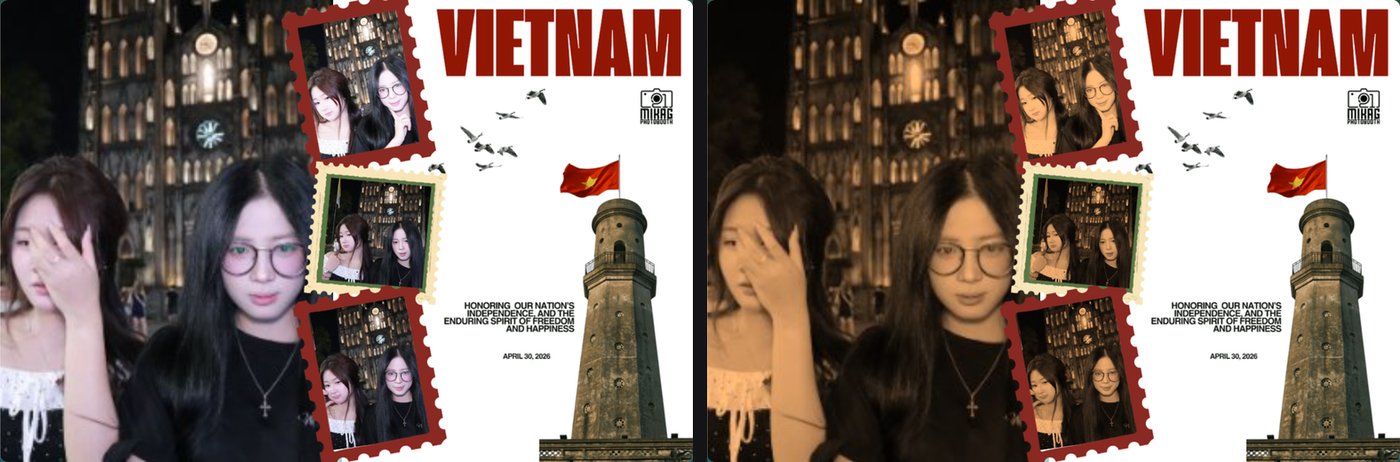
- Đổi qua lại thoải mái, ảnh xem trước đổi màu ngay lập tức
- Bản in + video + ảnh QR đều cùng một màu (WYSIWYG)
⚙️ Cách bật
- Vào Quản trị → Cấu hình → chọn cấu hình của máy → tab “Bộ lọc”
- Tick “Bật bộ lọc online”
- Tạo preset, chỉnh hiệu ứng (có xem trước) → Lưu preset → Lưu
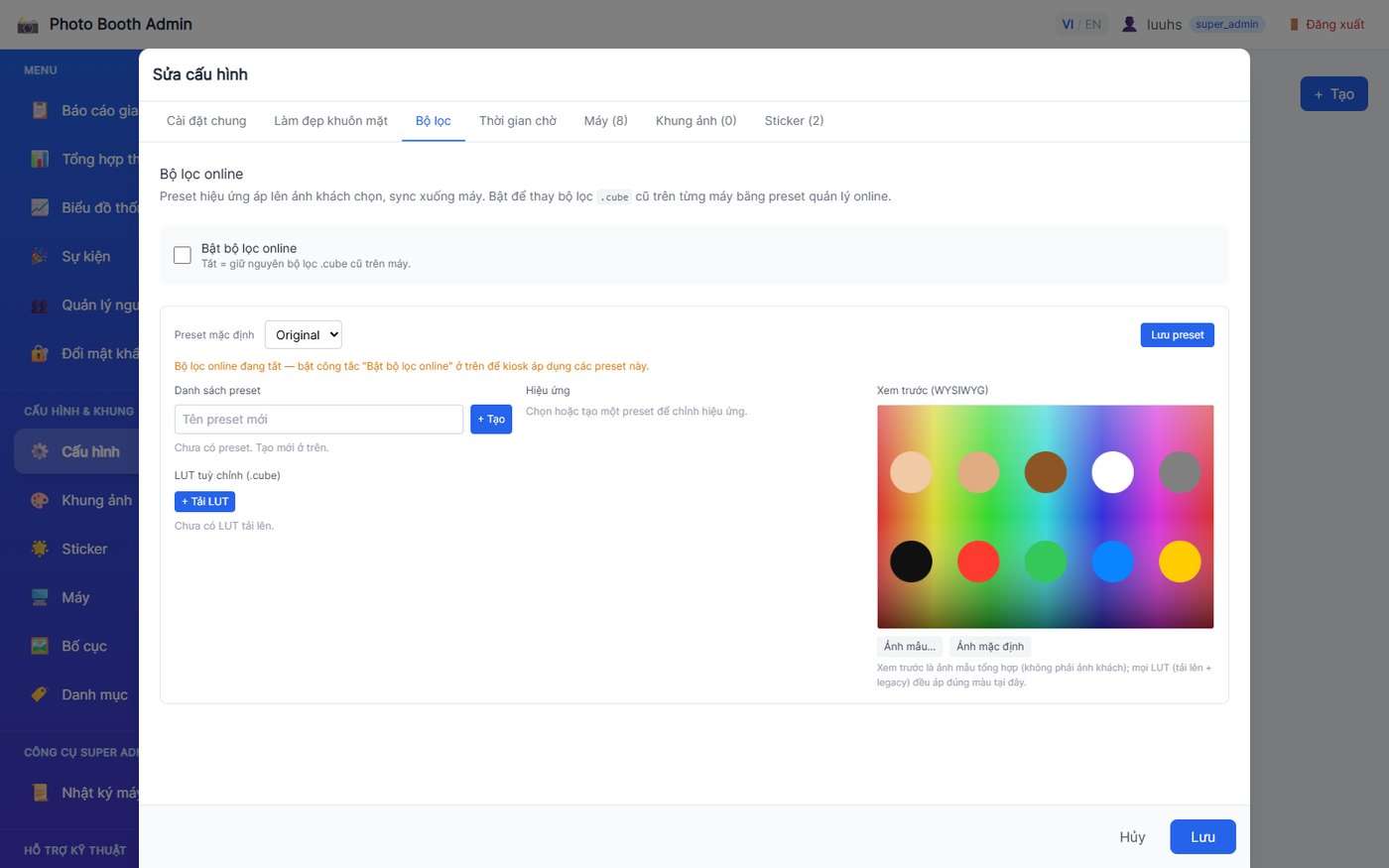
Chưa bật thì máy giữ nguyên bộ lọc cũ — không có gì thay đổi.
Sticker trang trí — khách tự dán, tự sáng tạo
Khách chọn sticker từ thư viện do bạn quản lý rồi dán tự do lên tấm ảnh ở màn xem trước: kéo đến vị trí thích, 2 ngón thu phóng & xoay, dán đè lên khung tuỳ ý. Sticker vào cả bản in lẫn video đúng vị trí đã dán.
- Khách bấm nút “Thêm sticker” ở màn xem trước in
- Chọn sticker → kéo 1 ngón để di chuyển, 2 ngón để phóng to/xoay
- Chạm nút ✕ để bỏ sticker; tối đa 30 sticker mỗi tấm (chỉnh được)
⚙️ Cách bật
- Vào Quản trị → Sticker → Tải PNG lên (nền trong suốt) + tạo danh mục
- Vào Cấu hình → mục “Sticker trang trí” → tick “Cho phép khách dán sticker” → Lưu
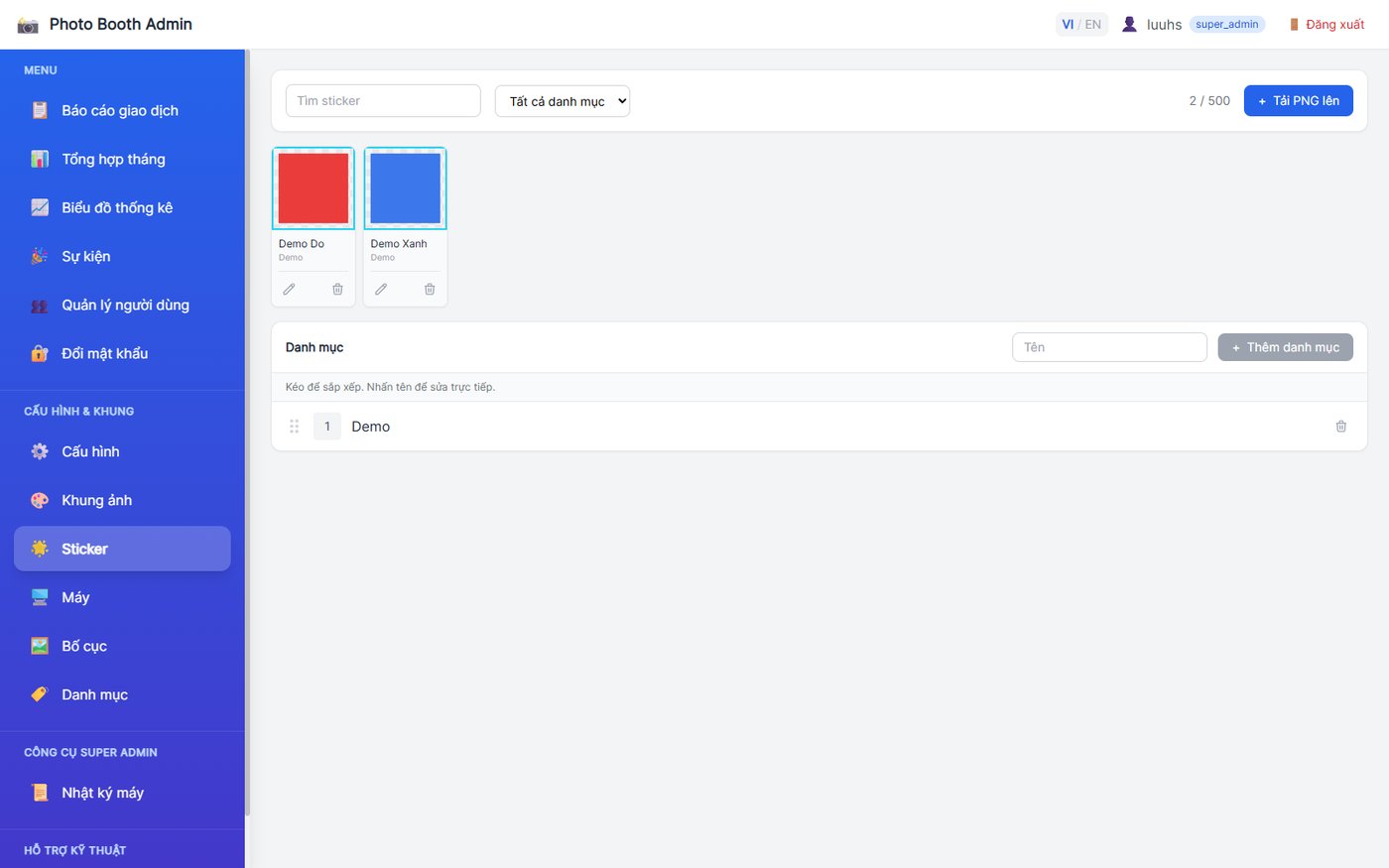
Máy tự tải sticker về khi khởi động — chạy được cả khi mạng chập chờn.
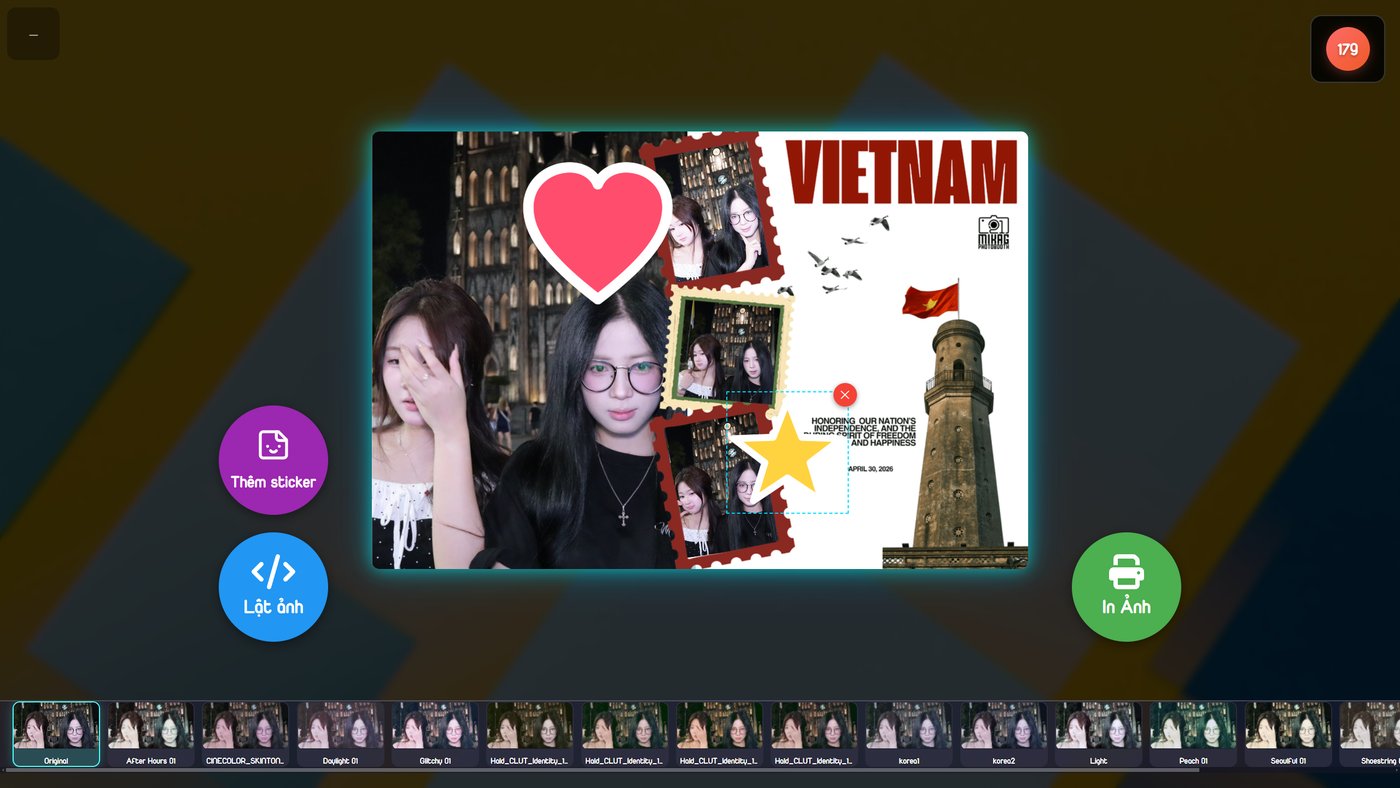
Khổ 2x6: hai dải khác ảnh trên cùng một tờ
Trước đây tờ 2x6 in ra 2 dải giống hệt nhau. Bật tính năng này, khách được chọn ảnh riêng cho từng dải — như đang làm một tấm 4x6 ghép từ 2 dải. Đi nhóm bạn, mỗi người giữ một dải khác ảnh; muốn 2 dải giống nhau như cũ thì chọn trùng.
- Khách chọn đủ số ảnh cho cả 2 dải trên cùng màn hình
- Một ảnh dùng được nhiều lần — chạm lại ảnh đó là thêm lần nữa
- Chạm vào ô trên tờ để bỏ chọn ô đó; máy in tự cắt đôi như bình thường
⚙️ Cách bật
- Vào Quản trị → Cấu hình → mục “In 2×6 hai dải khác ảnh”
- Tick “Ghép 2 dải 2×6 như 1 tấm 4×6” → Lưu
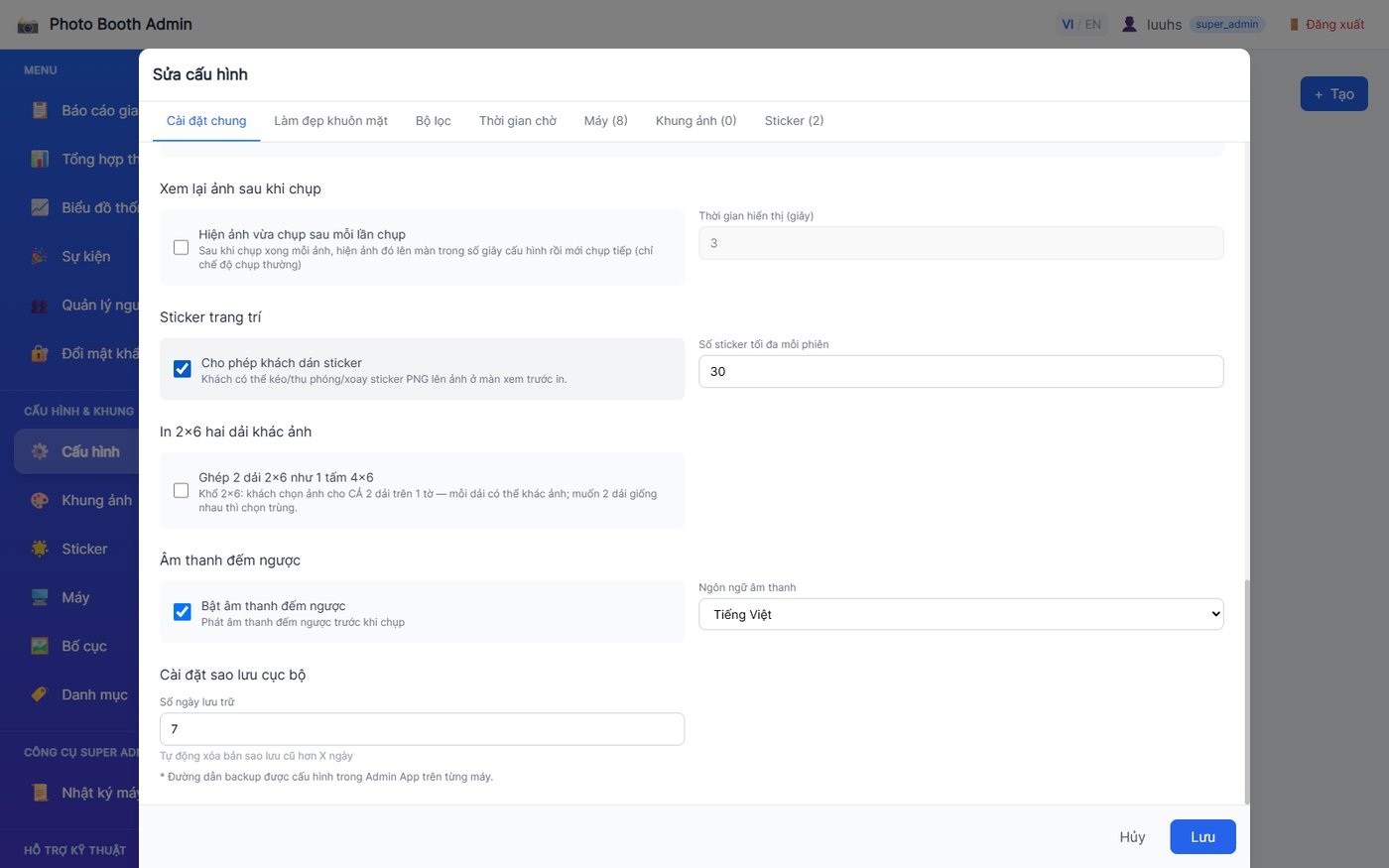
Ảnh trên: cùng một trang Cấu hình có cả công tắc “Sticker trang trí” và “In 2×6 hai dải khác ảnh”.
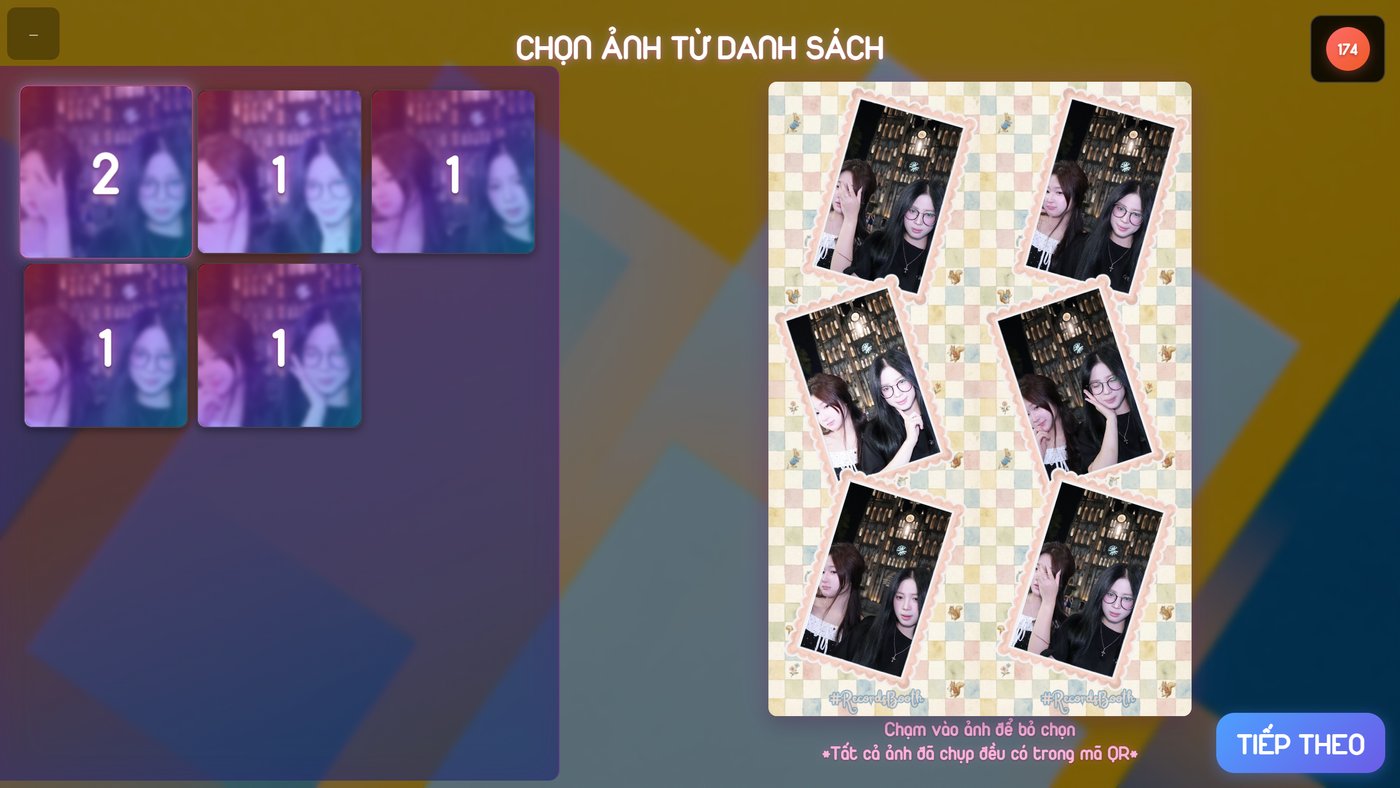
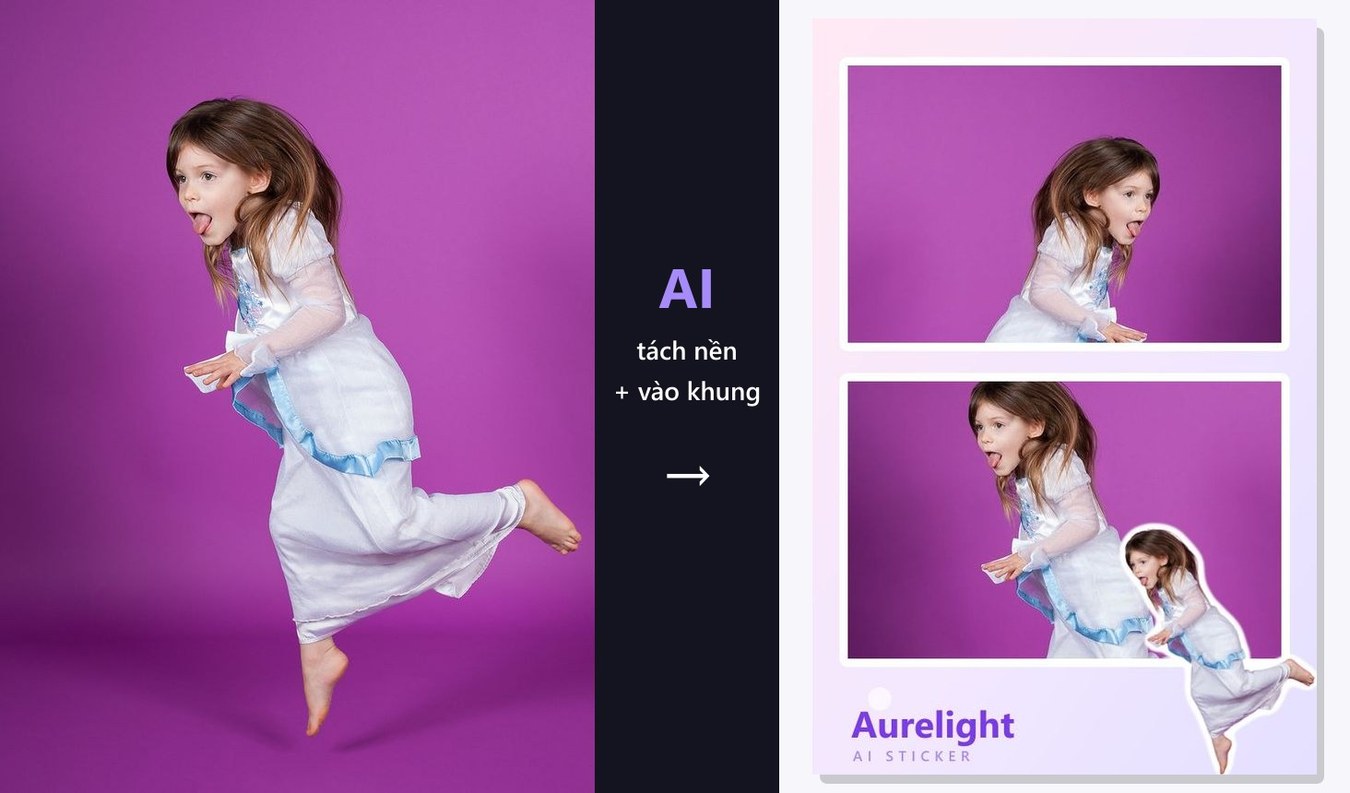
AI Sticker — tự cắt hình người, dán như sticker die-cut
Trend hot ở các tiệm photobooth Hàn – Nhật: máy tự tách hình người khỏi nền bằng AI ngay trên máy (không cần mạng), viền trắng die-cut, rồi dán vào vị trí bạn thiết kế sẵn trên khung. Khách chọn ảnh nào để cắt, chỉnh to nhỏ & vị trí ngay trên màn cảm ứng. Đợt này xử lý nhanh gấp ~2 lần — khách chờ ít hơn hẳn.
- Khách chụp xong → máy gợi ý màn chọn ảnh làm sticker
- AI tách người tự động, khách kéo/chỉnh cỡ trong ô đã thiết kế
- Sticker vào cả bản in lẫn video
⚙️ Cách bật (theo từng khung ảnh)
- Vào Quản trị → Khung ảnh → “+ Thêm khung” → tải ảnh khung PNG
- Ở bước Bố cục: bấm “+ Ô sticker” để vẽ vị trí sticker (tối đa 3 ô) và tick “AI Sticker” → Lưu
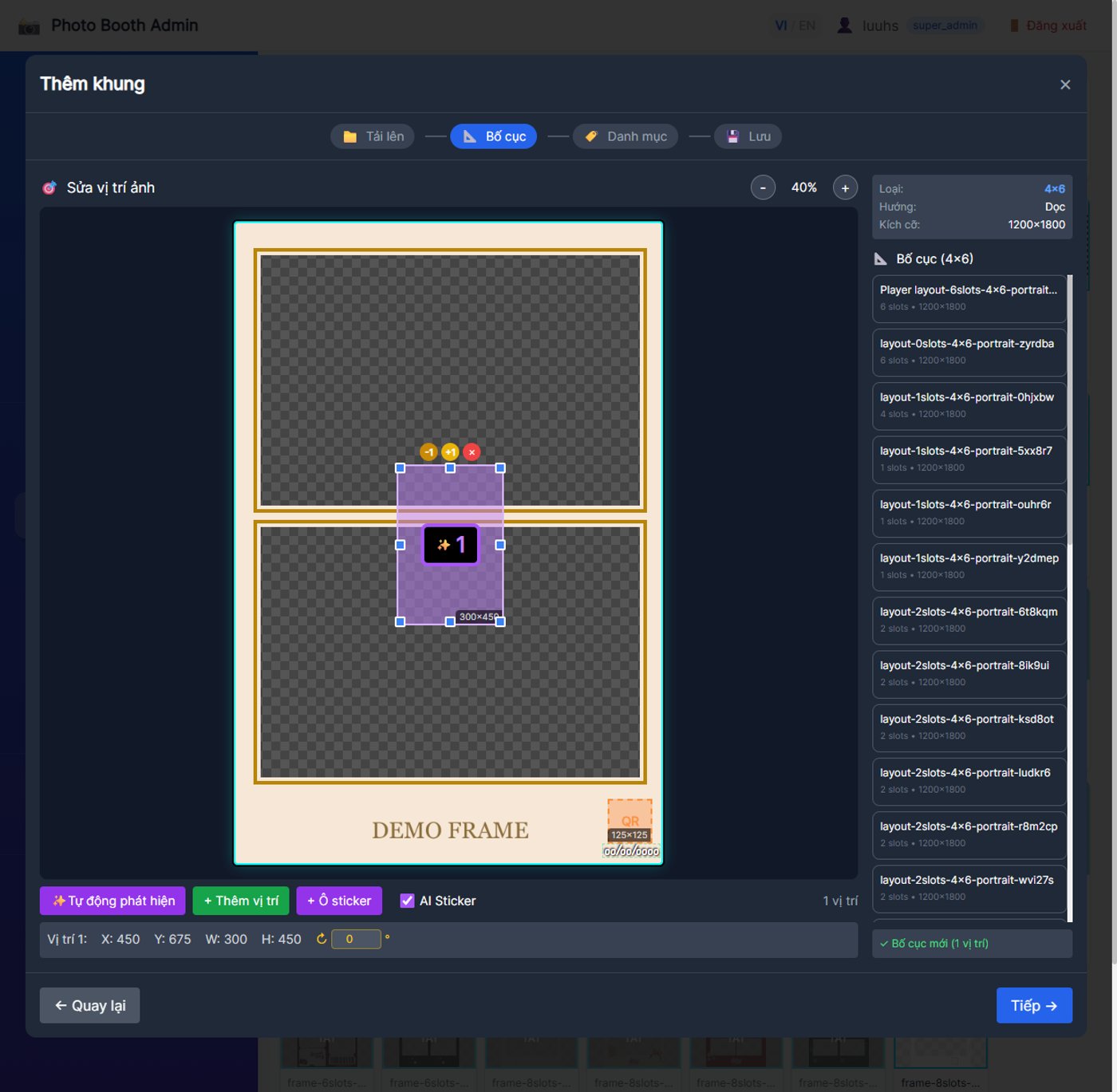
Đây là gói nâng cấp — bản dùng thử in kèm chữ AURELIGHT trên sticker; liên hệ Zalo để kích hoạt bản đầy đủ cho máy của bạn.
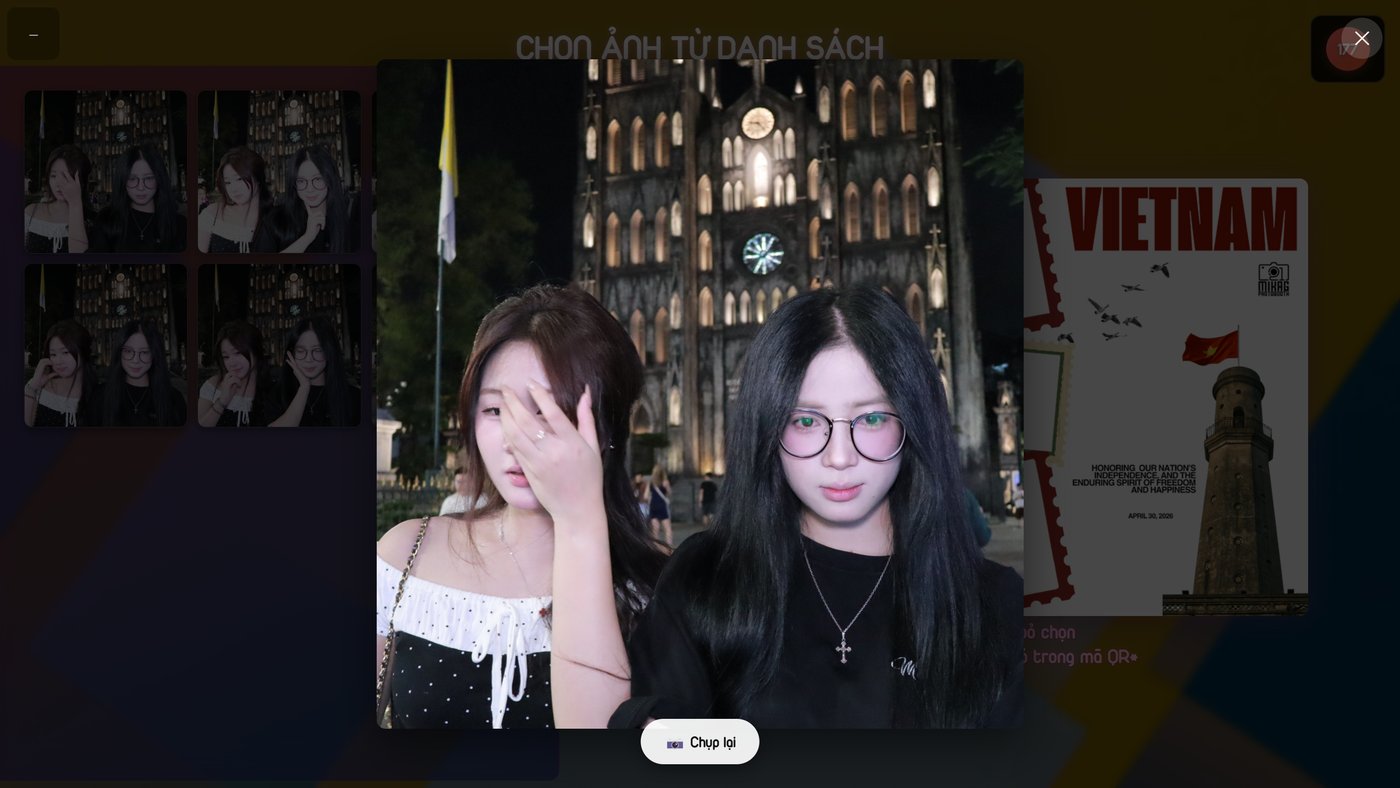
Phóng to soi ảnh & chụp lại đúng tấm bị hỏng
Khách nhắm mắt, mờ, che tay? Không phải chụp lại cả lượt nữa. Ở màn chọn ảnh, khách giữ một tấm để phóng to soi kỹ — nếu không ưng, bấm “Chụp lại” để chụp lại riêng tấm đó (tối đa 3 lần mỗi lượt). Ảnh & khung cũng phóng to bằng 2 ngón như dùng điện thoại.
- Giữ ~nửa giây vào một ảnh để phóng to xem kỹ
- Bấm “Chụp lại” trong ảnh phóng to → máy chụp lại đúng tấm đó
- Đặt 2 ngón lên khung xem trước để phóng to soi bố cục
 Zalo 0971 475 798