Có sẵnMáy đời V2
Khách tự căn ảnh trong ô: phóng to, xoay, di chuyển, và lướt xem cả loạt ảnh
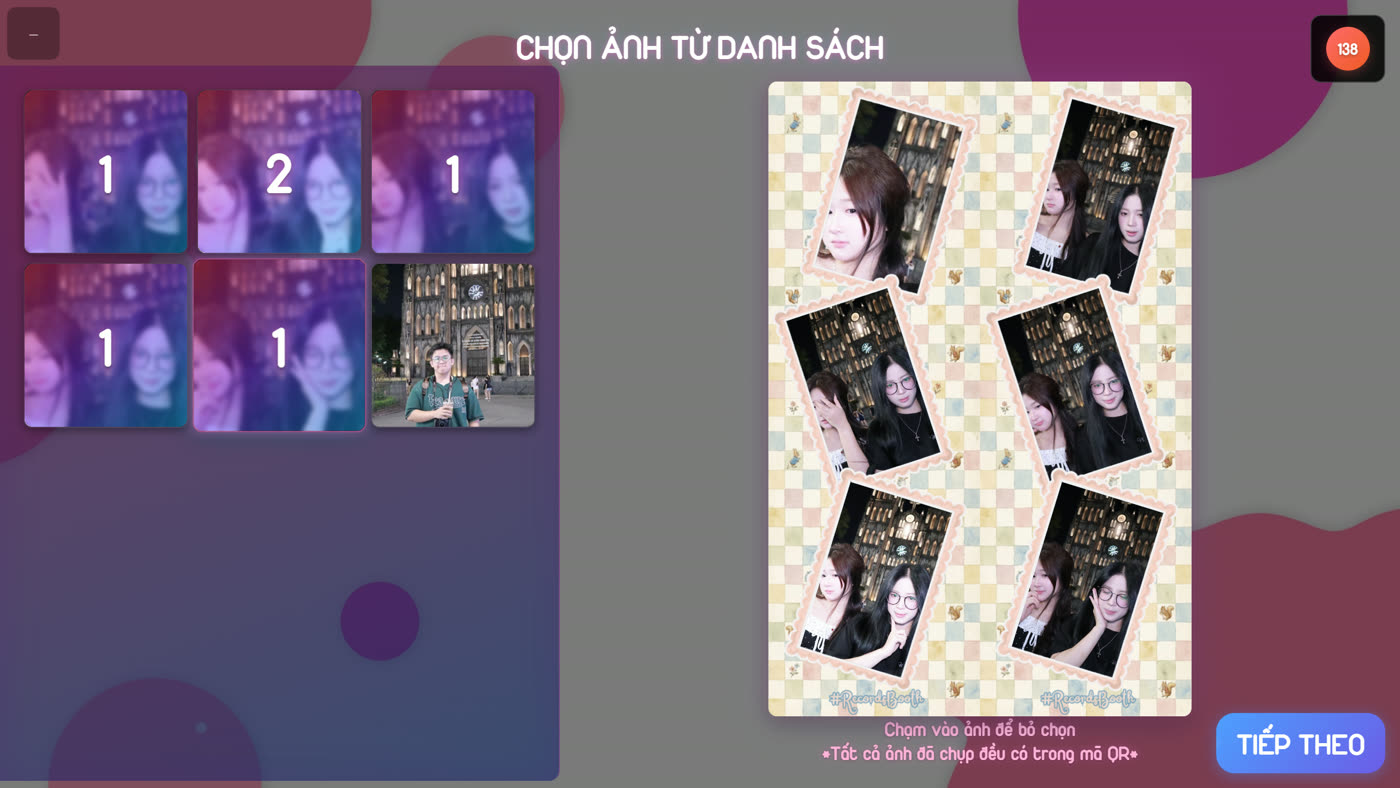
Ở màn chọn ảnh, khách giờ toàn quyền căn lại từng ô: đặt 2 ngón lên ô ảnh đã chọn, chụm để phóng to, xoắn để xoay, kéo cả cụm để di chuyển phần muốn khoe vào giữa ô. Máy tự chặn không cho hở mép, nên chỉnh kiểu gì bản in, ảnh QR và video cũng ra đúng y như màn hình. Thêm nữa: giữ một tấm cho phóng to rồi vuốt ngang để lướt qua các tấm khác, soi cả loạt không cần đóng rồi mở từng tấm.
Căn ảnh trong ô chỉ có ở máy đời V2. Lướt xem và chạm 2 lần để chọn: có cả máy V1 (từ bản 1.3.44).
- Đặt 2 ngón lên ô ảnh: chụm = phóng to · xoắn = xoay · kéo = di chuyển
- Giữ ảnh trong danh sách → phóng to; vuốt trái/phải → xem tấm sau/trước
- Chạm 2 lần ảnh đang phóng to = chọn luôn tấm đang xem
Bật theo từng máyMáy đời V2
Bộ lọc màu online: 15 hiệu ứng, tự dựng tông màu riêng
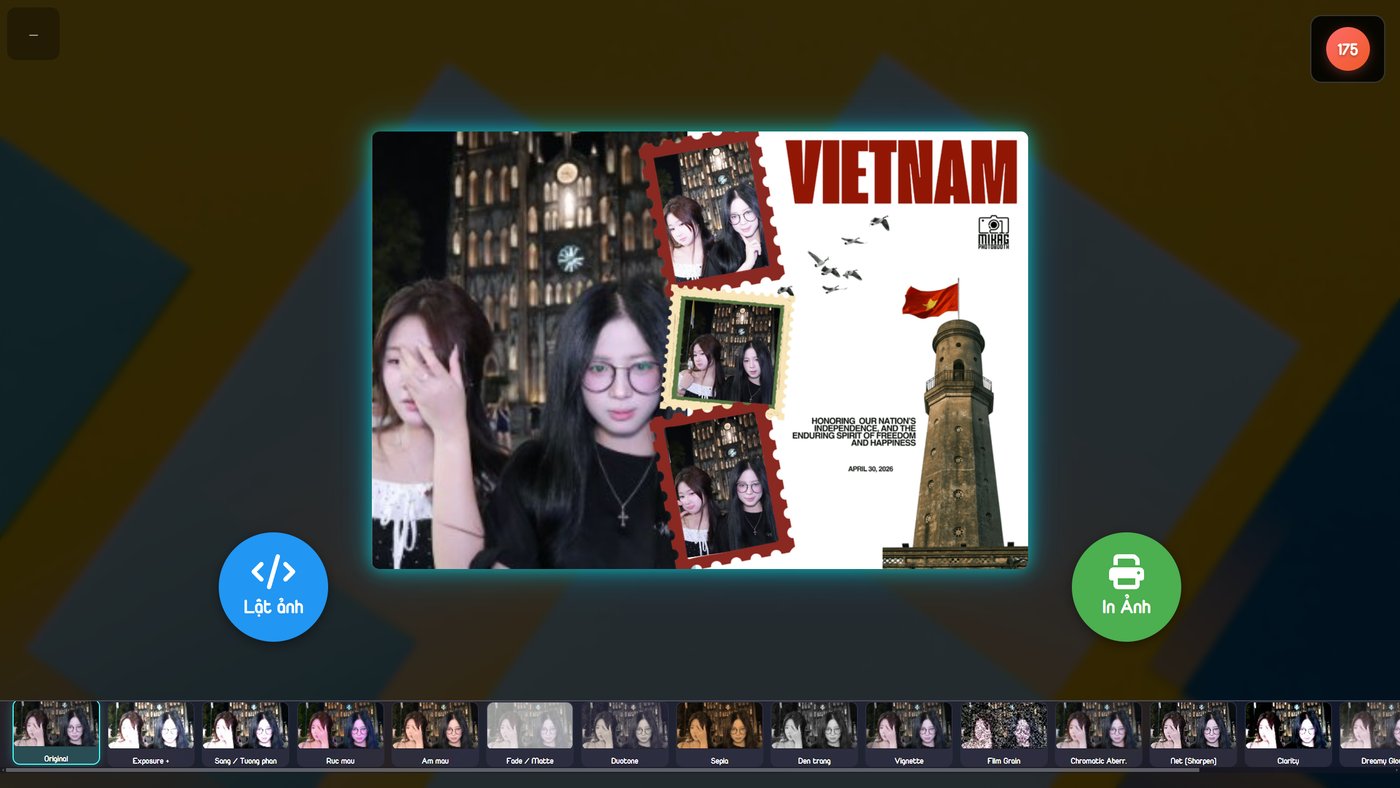
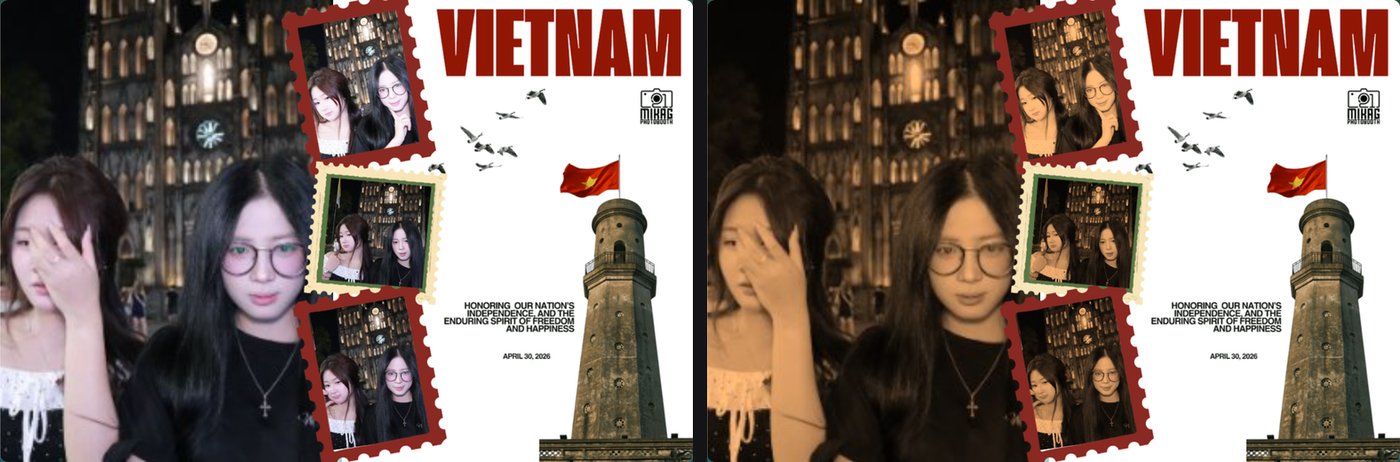
Thay vì bộ lọc cố định, giờ bạn tự thiết kế preset màu cho từng máy ngay trên web quản trị: phơi sáng, tương phản, độ rực, tông ấm/lạnh, sepia, đen trắng, fade film, vignette, hạt phim, làm nét, glow mơ màng… và xem trước trực tiếp. Khách chọn preset trên máy: ảnh in và ảnh QR giống màn hình, video giữ đúng tông màu.
- Khách chạm chọn bộ lọc ở thanh dưới màn xem trước in
- Đổi qua lại thoải mái, ảnh xem trước đổi màu ngay lập tức
- Ảnh in và ảnh QR giống màn hình; video giữ đúng tông màu (hạt phim, vignette, glow, làm nét chỉ có trên ảnh)
Cách bật
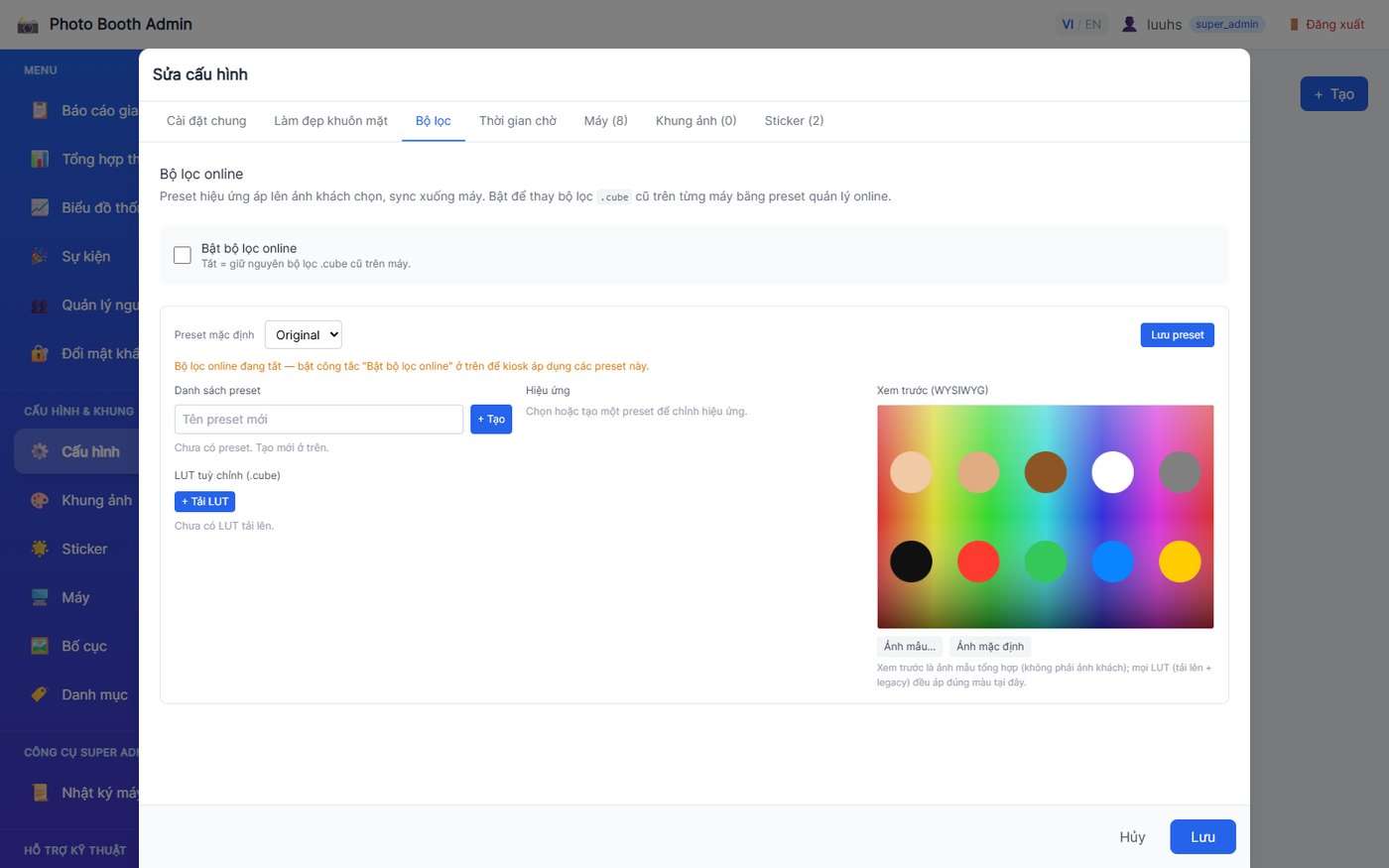
- Trên máy tính: Cấu hình và Khung → Cấu hình → Sửa cấu hình → tab Bộ lọc
- Tick Bật bộ lọc online
- Tạo preset, chỉnh hiệu ứng (có xem trước); giữ preset Original để khách có lựa chọn không lọc → Lưu
- Mở lại app PhotoBooth trên máy để áp dụng.
Chưa bật thì máy giữ nguyên bộ lọc cũ, không có gì thay đổi.
Bật theo từng máyMáy đời V2
Sticker trang trí: khách tự dán, tự sáng tạo
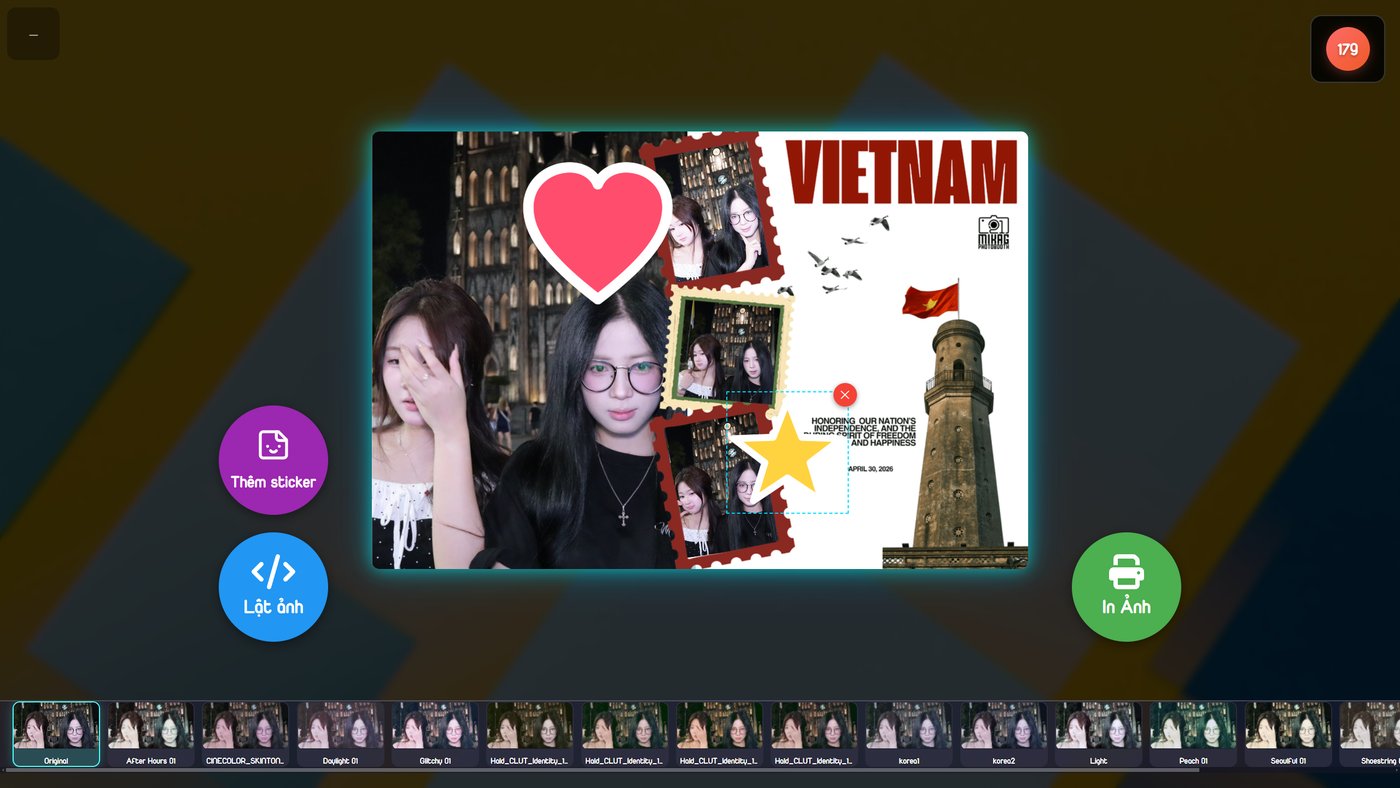
Khách chọn sticker từ thư viện do bạn quản lý rồi dán tự do lên tấm ảnh ở màn xem trước: kéo đến vị trí thích, 2 ngón thu phóng & xoay, dán đè lên khung tuỳ ý. Sticker vào cả bản in lẫn video đúng vị trí đã dán.
- Khách bấm nút Thêm sticker ở màn xem trước in
- Chọn sticker → kéo 1 ngón để di chuyển, 2 ngón để phóng to/xoay
- Chạm nút ✕ để bỏ sticker; tối đa 30 sticker mỗi tấm (chỉnh được)
Cách bật
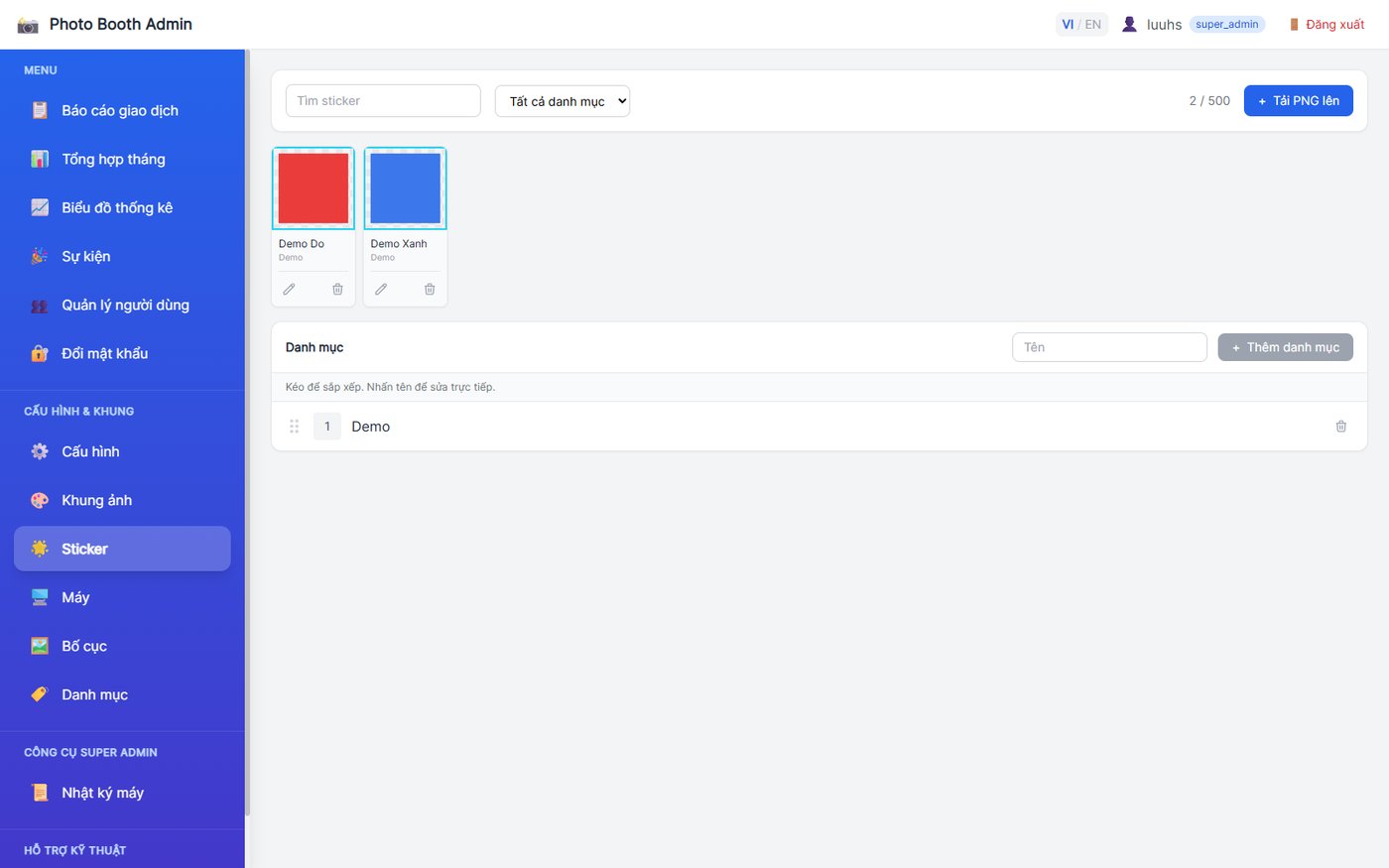
- Vào Quản trị → Sticker → Tải PNG lên (nền trong suốt) + tạo danh mục
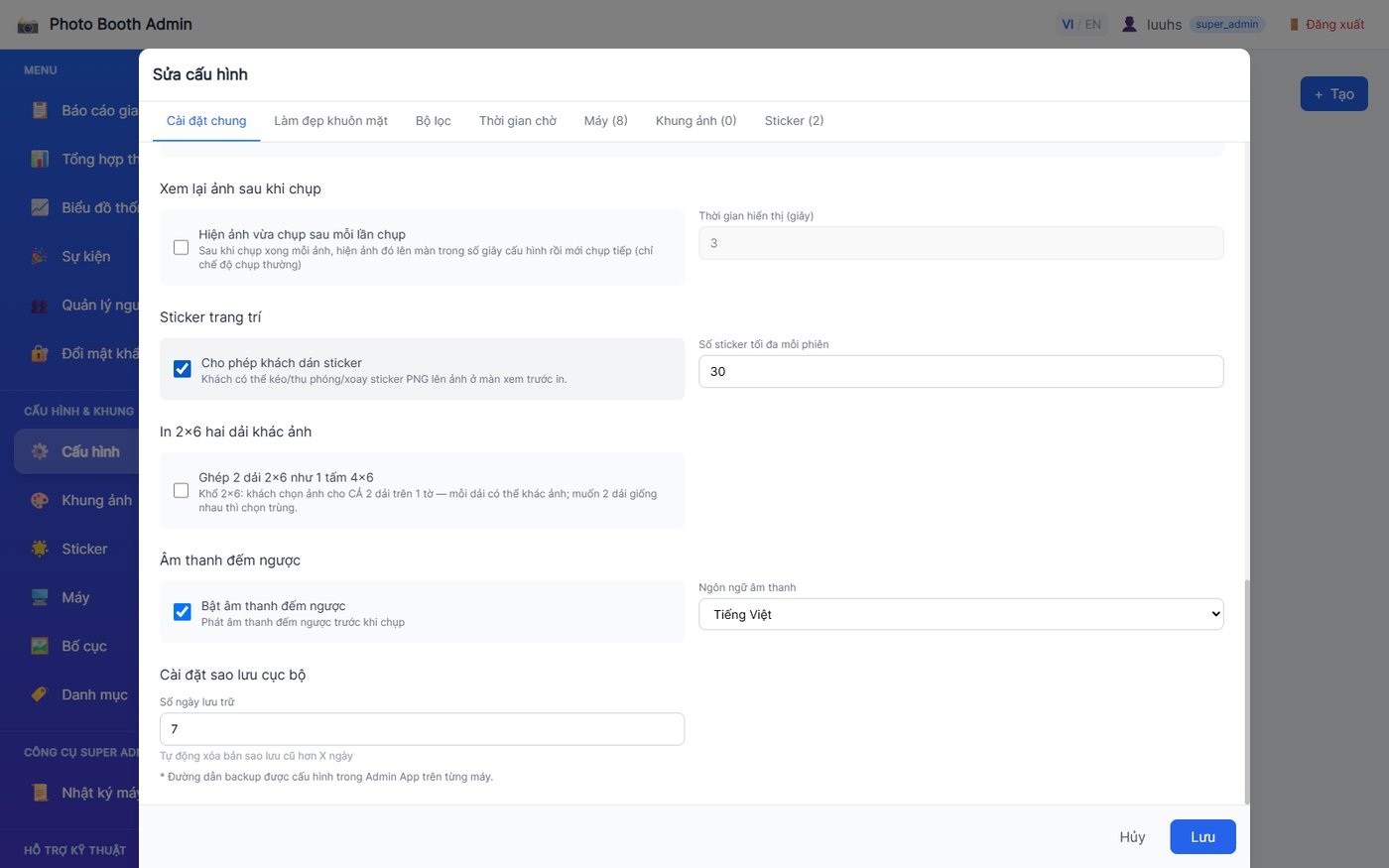
- Vào Cấu hình → mục Sticker trang trí → tick Cho phép khách dán sticker
- Tab Sticker: tick sticker muốn dùng (không tick sticker nào thì máy nhận tất cả) → Lưu
- Mở lại app PhotoBooth trên máy để áp dụng.
Máy tự tải sticker về khi khởi động, chạy được cả khi mạng chập chờn.
Bật theo từng máyMáy đời V2
Khổ 2x6: hai dải khác ảnh trên cùng một tờ
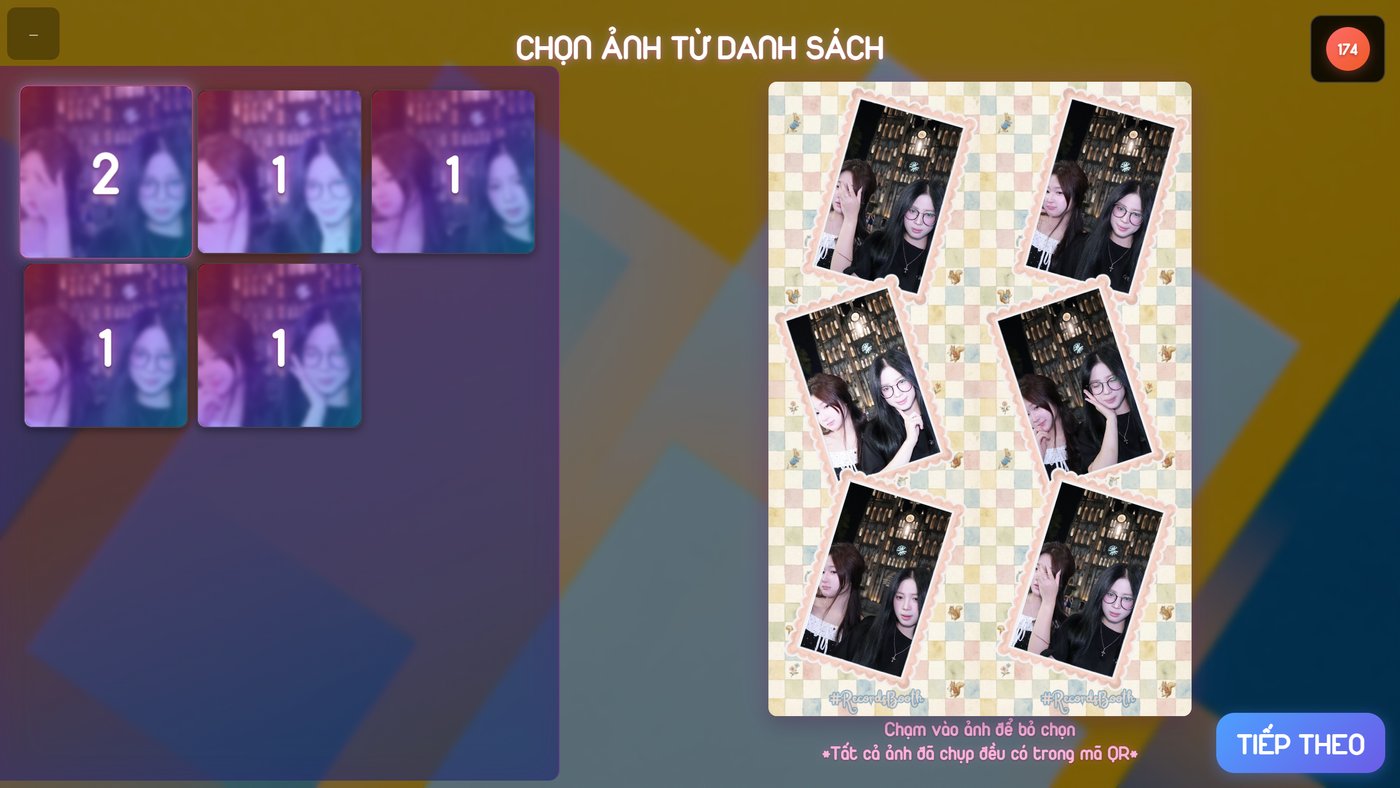
Trước đây tờ 2x6 in ra 2 dải giống hệt nhau. Bật tính năng này, khách được chọn ảnh riêng cho từng dải, như đang làm một tấm 4x6 ghép từ 2 dải. Đi nhóm bạn, mỗi người giữ một dải khác ảnh; muốn 2 dải giống nhau như cũ thì chọn trùng.
- Khách chọn đủ số ảnh cho cả 2 dải trên cùng màn hình
- Một ảnh dùng được nhiều lần: chạm lại ảnh đó là thêm lần nữa
- Chạm vào ô trên tờ để bỏ chọn ô đó; máy in tự cắt đôi như bình thường
Cách bật
- Vào Quản trị → Cấu hình → mục In 2x6 hai dải khác ảnh
- Tick Ghép 2 dải 2x6 như 1 tấm 4x6 → Lưu
- Mở lại app PhotoBooth trên máy để áp dụng.
Gói nâng cấpMáy đời V2
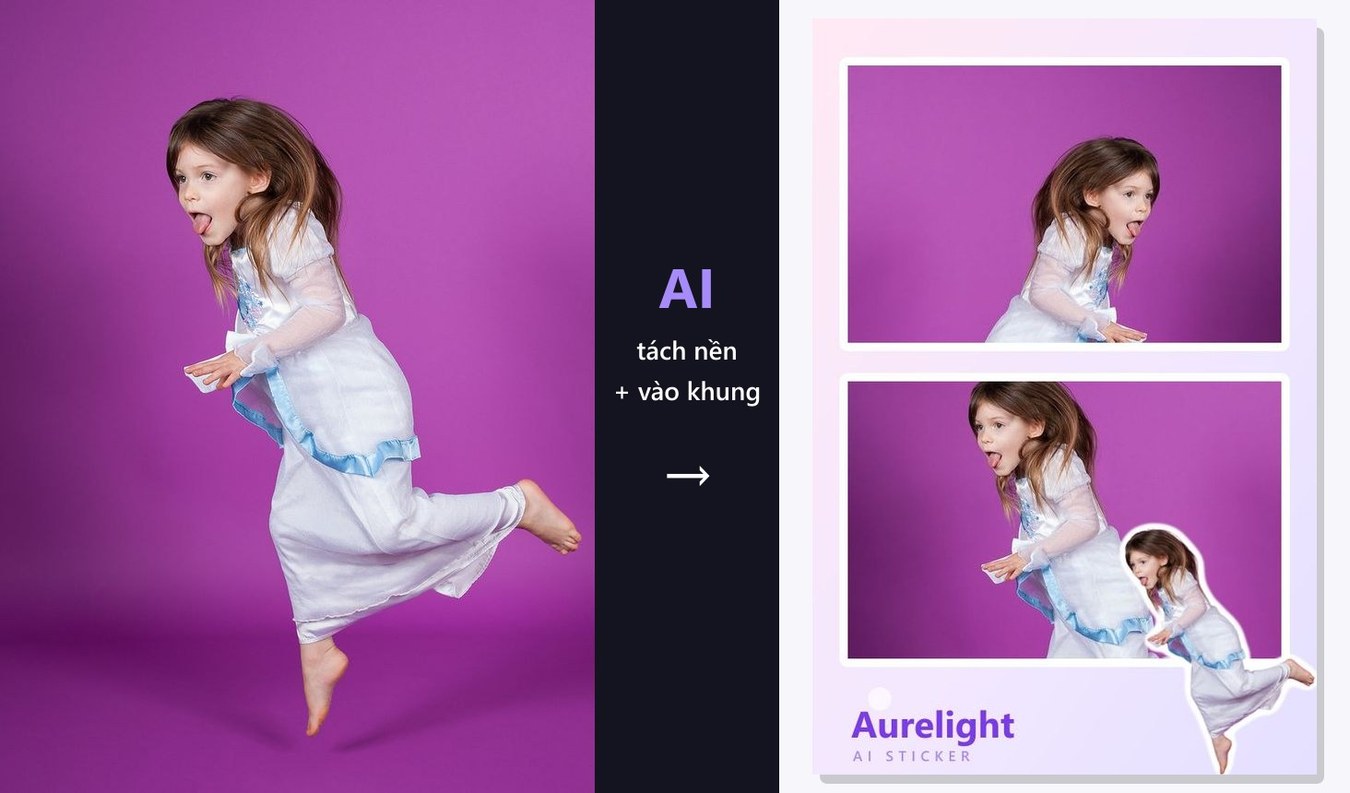
AI Sticker: tự cắt hình người, dán như sticker die-cut
Máy tự tách hình người khỏi nền bằng AI ngay trên máy (không cần mạng), viền trắng die-cut, rồi dán vào vị trí bạn thiết kế sẵn trên khung. Khách chọn ảnh nào để cắt, chỉnh to nhỏ & vị trí ngay trên màn cảm ứng. Đợt này xử lý nhanh gấp khoảng 2 lần, khách chờ ít hơn hẳn.
- Khách chụp xong → máy gợi ý màn chọn ảnh làm sticker
- AI tách người tự động; khách kéo sticker tới đâu cũng được trên tờ ảnh, phóng to tối đa 2 lần
- Sticker vào cả bản in lẫn video
Cách bật (theo từng khung ảnh)
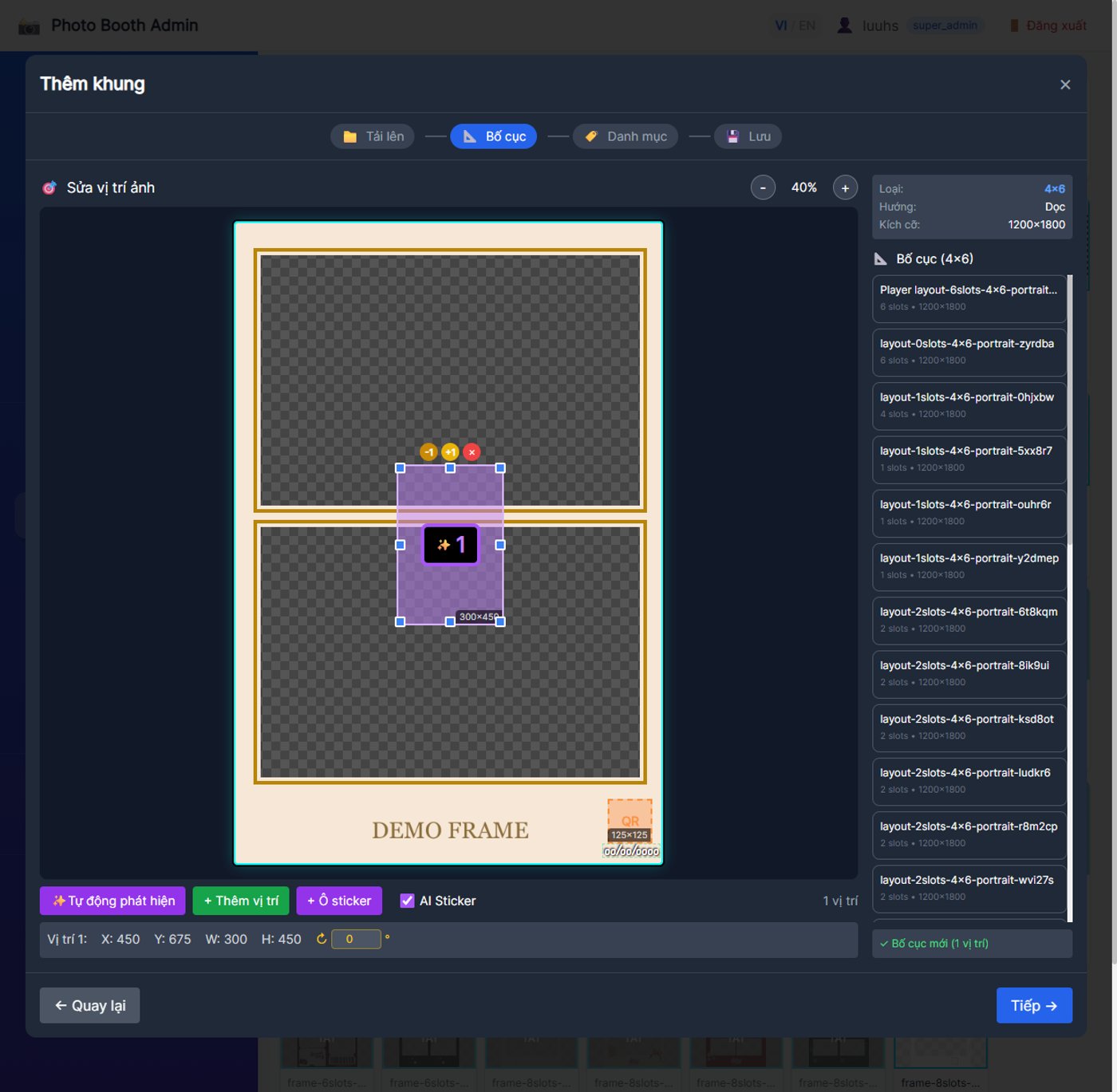
- Vào Quản trị → Khung ảnh → + Thêm khung → tải ảnh khung PNG
- Ở bước Bố cục: bấm + Ô sticker để vẽ vị trí sticker (tối đa 3 ô) và tick AI Sticker → Lưu
Đây là gói nâng cấp: bản dùng thử in kèm chữ AURELIGHT trên sticker; liên hệ Zalo để kích hoạt bản đầy đủ cho máy của bạn.
Có sẵnMáy V1 và V2
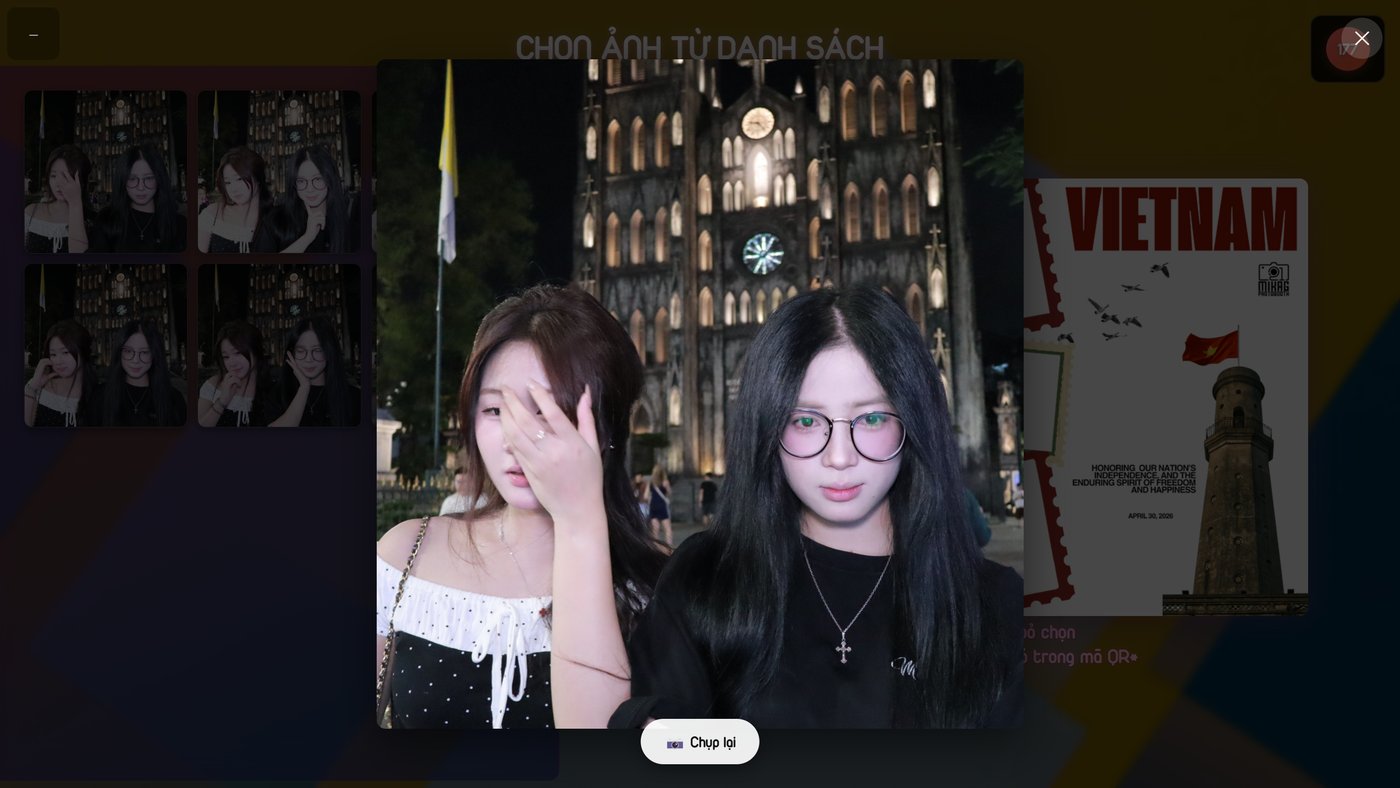
Phóng to soi ảnh và chụp lại đúng tấm bị hỏng
Khách nhắm mắt, mờ, che tay? Không phải chụp lại cả lượt nữa. Ở màn chọn ảnh, khách giữ một tấm để phóng to soi kỹ; nếu không ưng, bấm Chụp lại để chụp lại riêng tấm đó. Có trên cả máy V1 (từ bản 1.3.44) và V2; mặc định tối đa 3 lần mỗi lượt, chủ quán chỉnh 0 đến 10.
Máy V1: giữ lâu lên khung để xem to. Máy V2: 2 ngón lên ô là căn lại ảnh trong ô (in ra đúng như vậy).
- Giữ khoảng nửa giây vào một ảnh để phóng to xem kỹ
- Bấm Chụp lại trong ảnh phóng to → máy chụp lại đúng tấm đó
 Nhắn Zalo tư vấn