Số phiên bản bắt đầu bằng 2
Nhìn góc dưới trái màn chờ. Dòng phiên bản bắt đầu bằng AuréLight v. Số ngay sau chữ v bắt đầu bằng 2 là máy đời V2.
Trang này tả giao diện mặc định. Quán dùng giao diện làm riêng thì chữ trên màn và vài bước có thể khác.
Trang này dành cho nhân viên đứng máy, quản lý và chủ quán. Gặp việc gì thì mở đúng mục đó, không cần đọc từ đầu. Việc đặt giá, thêm khung, xem báo cáo nằm ở trang Quản trị web.
Nhìn màn chờ là biết. Trang này viết cho máy PhotoBooth đời V2 và máy Selfbooth.
Nhìn góc dưới trái màn chờ. Dòng phiên bản bắt đầu bằng AuréLight v. Số ngay sau chữ v bắt đầu bằng 2 là máy đời V2.
Trang này tả giao diện mặc định. Quán dùng giao diện làm riêng thì chữ trên màn và vài bước có thể khác.
Selfbooth là app riêng, không phải máy PhotoBooth. Khách nhận mã 6 số tại quầy, nhập vào máy rồi tự chụp bằng remote.
Xem phần Selfbooth tại quầy.
Chạm một thẻ để nhảy tới đúng phần.
Năm việc trước khi đón khách, ba câu nên nói, việc cuối ca.
Các thao tác khách tự làm được, mỗi loại máy một bảng.
Mất mạng, in mà giấy không ra, khách mất lượt, máy không nhận tiền.
Tra theo đúng câu khách nói, từ lúc trả tiền tới lúc nhận ảnh.
Các chặng theo thứ tự màn hình, cho nhân viên mới.
Mã báo lỗi, remote không chụp, khách tìm ảnh, mất mạng.
Việc nên làm trước khi đón khách, câu nên nói với khách, việc cuối ca, và cách ra màn hình Windows.
Đóng app PhotoBooth rồi mở lại khi máy đã có mạng. Máy chỉ lấy cấu hình mới, hỏi bản mới và dọn bản sao ảnh cũ lúc mở app. Cách làm: ra màn hình Windows và mở lại app.
Thấy hộp Cập nhật PhotoBooth thì bấm Tải và cài đặt lúc vắng khách. Tải xong, đừng tắt máy cho tới khi app cài xong và mở lại. Bấm Để sau thì lần mở app sau máy mới hỏi lại.
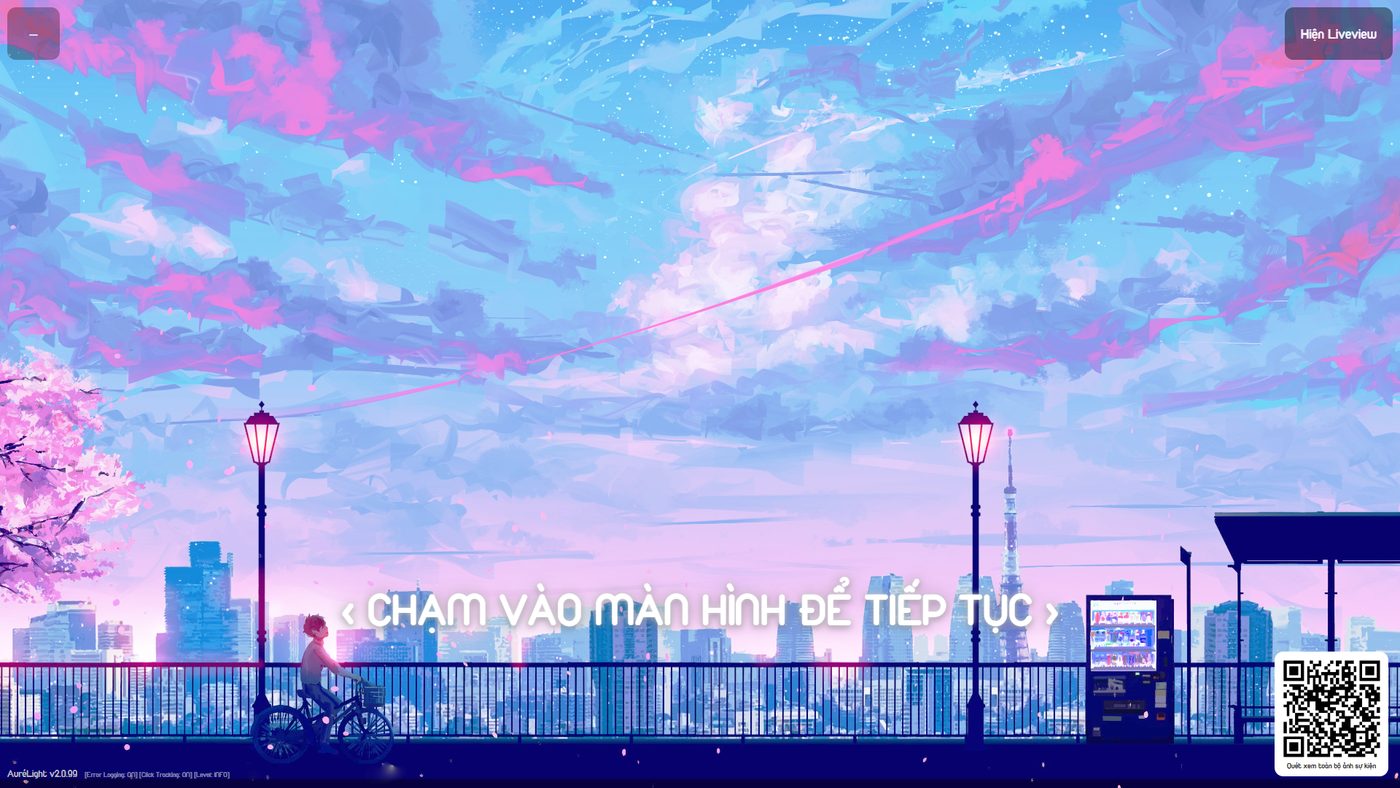
Máy phải lên tới màn chờ. Góc dưới trái có dòng phiên bản. Đang chạy sự kiện thì góc dưới phải có mã QR album của sự kiện.
Quán có bật thì góc trên phải màn chờ có nút Hiện Liveview. Chạm nút để xem hình máy ảnh, chạm nút này không bắt đầu lượt chụp. Xem xong chạm Ẩn Liveview.
Máy in đã bật và còn giấy. Quản lý xem được số tờ còn lại trên trang quản trị: mở máy đầu ngày.
Ba câu ngắn, nói lúc khách bắt đầu. Mỗi câu chặn một chuyện dễ làm khách mất tiền hoặc mất lượt.
Câu về chụp lại chỉ dùng khi quán cho chụp lại: xem chụp lại một tấm.
Bốn chuyện này dễ làm khách mất tiền hoặc mất ảnh. Mỗi dòng dẫn tới cách xử lý.
Làm ba việc này trước khi rời máy, để ca sau và quản lý không phải đoán.
App PhotoBooth chạy kín màn hình và không có nút thoát.
Đường ra màn hình Windows là nút thu nhỏ. Nút chỉ có khi quán bật ô Nút thu nhỏ trên trang quản trị và máy đã mở lại app sau đó.
| Việc cần làm | Cách làm |
|---|---|
| Ra màn hình Windows | Bấm nút thu nhỏ. Máy hỏi mật khẩu thì nhập mật khẩu của app PhotoBooth Admin, chưa biết thì hỏi quản lý. |
| Hiện lại app chụp | App PhotoBooth chỉ thu xuống thanh tác vụ của Windows, chưa tắt. Bấm biểu tượng PhotoBooth trên thanh tác vụ để hiện lại. Làm vậy máy chưa lấy cấu hình mới. |
| Tắt hẳn rồi mở lại app | Đóng app PhotoBooth rồi mở lại. Máy không có nút thu nhỏ thì nhờ quản lý. Quản lý xem bước 4 của 5 bước cho ngày đầu. |
| Bật máy sau khi mất điện | Bật máy, chờ Windows vào xong. App PhotoBooth thường tự mở. Không thấy thì mở app PhotoBooth trên màn hình Windows. |
Các thao tác khách tự làm được trên màn hình. Mỗi loại máy một bảng.
| Khách muốn | Làm thế này | Lưu ý |
|---|---|---|
| Xem ảnh cho rõ | Giữ ngón tay trên ảnh khoảng nửa giây, ảnh mở to. | Giữ yên tay. Bấm Đóng để thoát, chạm ra nền không đóng. |
| Lướt sang ảnh khác khi đang xem to | Vuốt ngang, hoặc bấm mũi tên ở hai mép. | Tới ảnh đầu hoặc ảnh cuối thì dừng. |
| Chọn luôn tấm đang xem to | Chạm 2 lần vào ảnh. | Khung đã đủ ảnh thì màn xem to đóng nhưng không thêm ảnh. |
| Chọn ảnh vào khung | Chạm ảnh trong danh sách. Ảnh vào ô trống đầu tiên của khung. | Chạm lại ảnh đó là chọn thêm một lần, không phải bỏ chọn. Số trên ảnh là số lần ảnh đang được dùng. |
| Bỏ một ảnh khỏi khung | Chạm vào tấm ảnh nằm trong khung. | Khung đã đủ ảnh thì phải bỏ một tấm trước rồi mới chọn được tấm khác. |
| Chụp lại một tấm | Giữ ảnh để xem to, rồi bấm Chụp lại. Máy chụp thêm đúng một tấm, tấm cũ vẫn còn để chọn. | Số lượt chụp lại do quán đặt, thường là 3. Hết lượt thì nút biến mất. Quán tắt giữ ảnh cũ thì tấm mới thay tấm cũ, chụp xong phải chọn lại ảnh cho ô đó. |
| Chỉnh ảnh trong ô | Bấm nút bút chì ở góc ô, kéo thanh Phóng to, rồi kéo ảnh bằng một ngón. Kéo thanh Xoay để nghiêng ảnh. | Chạm vào ảnh trong ô mà không kéo là bỏ ảnh. |
| Sang bước sau | Bấm TIẾP THEO. | Nút chỉ hiện khi mọi ô của khung đã có ảnh. |
| Đổi màu ảnh | Ở màn xem trước khi in, chạm một ô trên thanh màu ở dưới. | Ô Original là màu gốc. |
| Chữ trên áo bị ngược | Bấm Lật ảnh. | Lúc mới vào màn, ảnh đang lật kiểu soi gương. |
| Dán sticker | Bấm Thêm sticker, chạm một hình. Kéo hình bằng một ngón. | Chạm vào hình để hiện thanh Phóng to và Xoay. Nút chỉ có khi quán bật. |
| In ảnh | Bấm In Ảnh. | Bấm trước khi đồng hồ đếm hết. Hết giờ thì máy thường về màn chờ mà không in. |
| Lấy ảnh về điện thoại | Quét mã QR ở màn cuối, hoặc mã QR trên tờ in. | Hai mã là cùng một link. Tải ảnh về điện thoại sớm. |
| In thêm | Ở màn cuối, bấm IN THÊM. | Có tính tiền. Nút chỉ có khi quán bật. |
| Khách muốn | Làm thế này | Lưu ý |
|---|---|---|
| Bắt đầu | Chạm vào màn hình, rồi nhập mã 6 số nhân viên đưa. | Gõ đủ 6 số là máy tự gửi mã. Máy báo mã sai thì cứ gõ lại số mới. |
| Chụp ngay, không chờ đếm ngược | Ở màn chuẩn bị, bấm Bắt đầu ngay. | Thời gian chuẩn bị không tính vào giờ chụp. Bấm remote ở màn này thì tấm đó bị bỏ. |
| Chụp ảnh | Bấm remote trên máy ảnh. | Chạm màn hình không chụp, trừ khi quán có bật. |
| Lấy ảnh về điện thoại | Hết giờ, quét mã QR ở màn kết thúc. | Ảnh chưa lên hết thì giữ link, ít phút sau mở lại. |
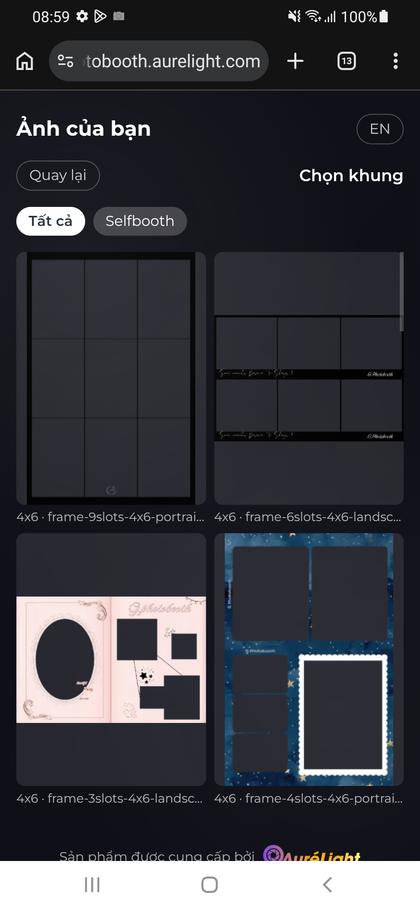
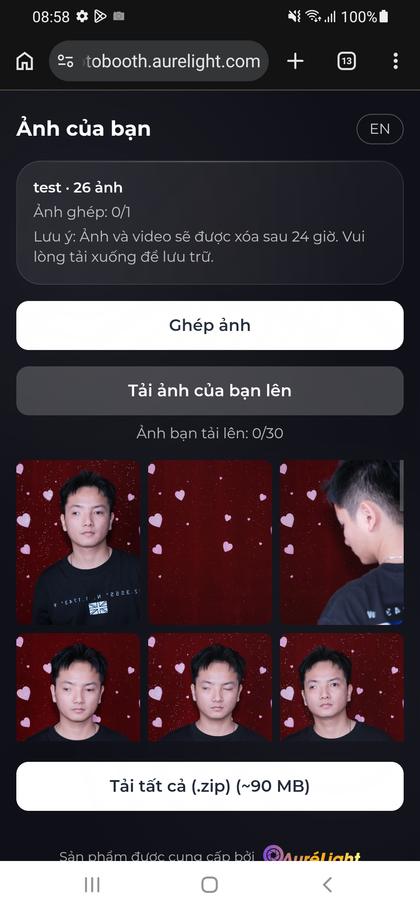
| Ghép ảnh vào khung | Trên điện thoại, bấm Ghép ảnh, chọn khung, chạm từng ô trống để chọn ảnh, rồi bấm Xong. | Phải xếp đủ mọi ô mới bấm được Xong. Bấm Xong thì mới bị trừ một lượt ghép. |
| Tải hết ảnh về điện thoại | Trên điện thoại, bấm Tải tất cả. | Chỉ bấm được sau khi hết giờ chụp. Đang mở link trong Zalo thì chọn Mở bằng trình duyệt rồi tải. |
| Nhờ nhân viên in | Đọc cho nhân viên mã phiên 6 số ghi ở màn kết thúc. | Đó là mã 6 số đã nhập lúc đầu. Nhân viên in tờ đã ghép, nên ghép ảnh trước. |
Tìm theo dấu hiệu đang thấy trên máy. Mỗi mục mở đầu bằng việc cần làm ngay.
Mất mạng một lúc thì máy vẫn nhận tiền mặt, chụp và in. Ảnh và doanh thu của các lượt đó được gửi bù khi có mạng lại.
Điều cần nhớ nhất: để app chạy, đừng tắt app.
Ở lượt in chính, máy báo in xong ngay khi gửi lệnh in đi, không chờ máy in. Máy in hết giấy, kẹt giấy hay tắt nguồn thì màn của khách vẫn báo in xong và đi tiếp tới màn cuối.
Quán bật cảnh in toàn màn thì hình tờ ảnh trượt ra trên màn cũng chỉ là hoạt ảnh, không báo giấy thật đã ra.
Hết giờ ở màn chọn ảnh hoặc màn xem trước khi in thì máy về màn chờ và lượt đó kết thúc. Máy không có nút chụp bù hay in bù.
Tiền đã vào máy thì máy không tự trả lại. Số tiền khách bỏ dở được máy ghi thành một giao dịch chưa hoàn thành để quán đối chiếu.
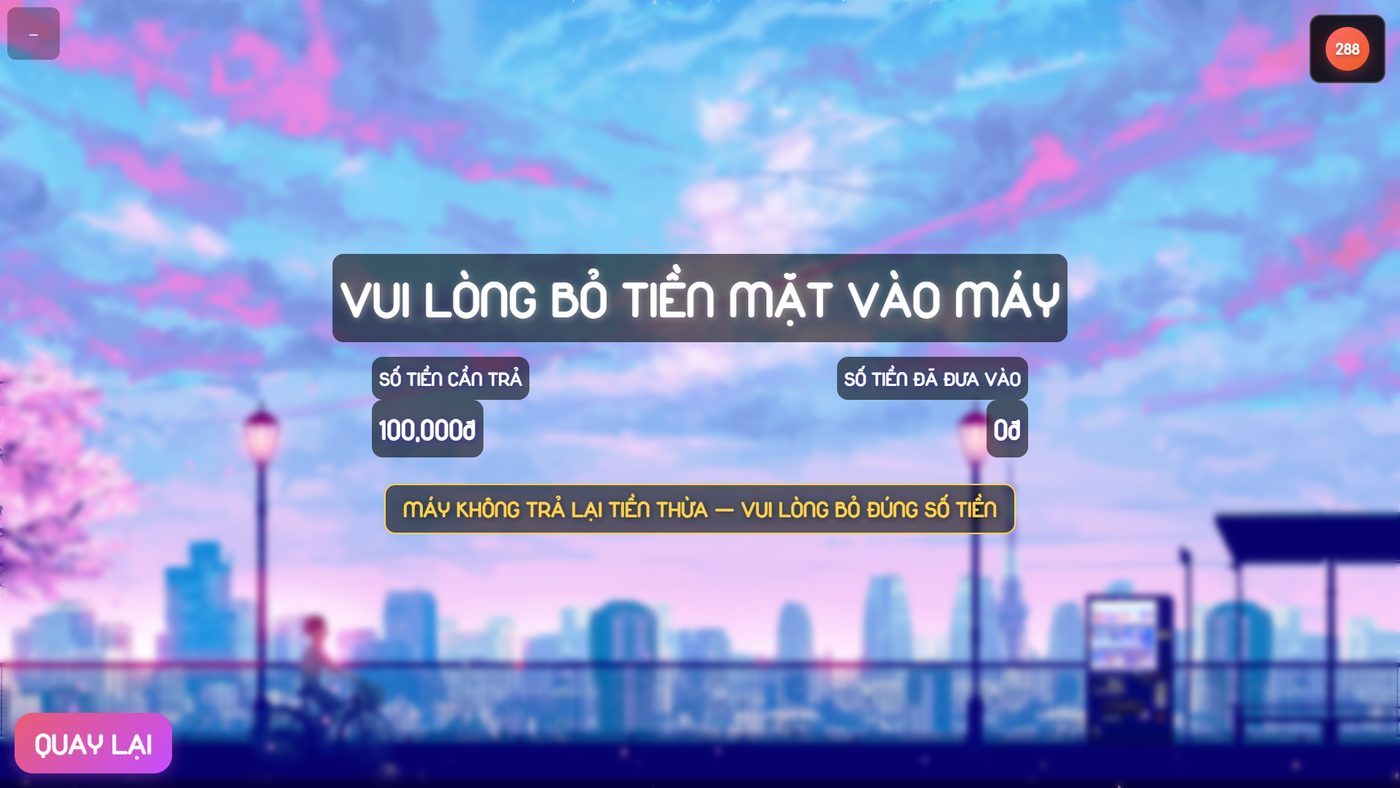
Máy chỉ nhận tiền khi màn đang ghi VUI LÒNG BỎ TIỀN MẶT VÀO MÁY. Ở các màn khác, máy đọc tiền bị khoá.
Màn chụp không có đồng hồ hết giờ. Máy đứng ở khung báo này cho tới khi có người bấm Kết nối lại.
Hộp ghi In xong rồi! Video chưa tạo được, bạn vẫn nhận ảnh in bình thường. hoặc In thành công! Lỗi khi xử lý video.
Tờ ảnh đã được gửi in, khách vẫn nhận ảnh in. Máy không tự sang màn cuối, cần nhân viên đưa máy về màn chờ.
Ảnh của khách chưa lên tới máy chủ. Ảnh vẫn nằm trên máy, máy sẽ gửi lại, và mã QR trên tờ in dùng được sau khi máy gửi xong.
App PhotoBooth hỏi máy chủ của quán lúc mở. Mất mạng mà lần có mạng gần nhất chưa quá 72 giờ thì app vẫn vào được. Quá 72 giờ thì app đứng chờ; có mạng lại thì app vào tiếp, không cần bấm gì.
Máy chỉ hỏi có bản mới vào lúc mở app. Máy hỏi, nhân viên bấm: chưa có người bấm thì máy không tải gì.
Lượt đang dở của khách không chạy tiếp được. Đưa máy về màn chờ trước, rồi xử lý lượt của khách theo quy định của quán.
Link xem ảnh chỉ mở được trong số ngày máy chủ của quán giữ ảnh. Trên máy còn một bản sao ảnh và video của lượt đó, nếu chưa quá số ngày máy giữ (mặc định 7 ngày).
Khổ giấy khách vừa chọn chưa có khung nào được gán cho máy này. Màn này không có đồng hồ hết giờ, nên máy đứng yên cho tới khi có người bấm.
Máy luôn giữ trên máy một bản ảnh và video của mỗi lượt chụp. Bản cũ chỉ được dọn vào lúc mở app, nên máy bật liền nhiều ngày thì bản cũ dồn lại.
Xếp theo thứ tự khách đi qua máy: trước khi chụp, lúc chọn ảnh, lúc in và nhận ảnh.
Ở màn CHỌN KÍCH THƯỚC, thẻ khổ 6x8 và thẻ khổ A4 (trên màn ghi BÁO A4) chỉ hiện khi máy có đủ hai thứ dưới đây. Thiếu một thứ là thẻ ẩn, máy không báo gì.
Mọi khung cùng khổ giấy có cùng một giá. Giá ghi trên thẻ khổ là giá của số lượng ít nhất, không phải giá mỗi tấm.
Ô Nhập mã giảm giá nằm ở màn HÃY CHỌN SỐ LƯỢNG MUỐN IN. Ô này chỉ có khi quán bật.
Mã do quán tạo ở trang khuyến mãi riêng, xem mục Mã giảm giá. Chưa có tài khoản của trang đó thì nhắn Aurelight.
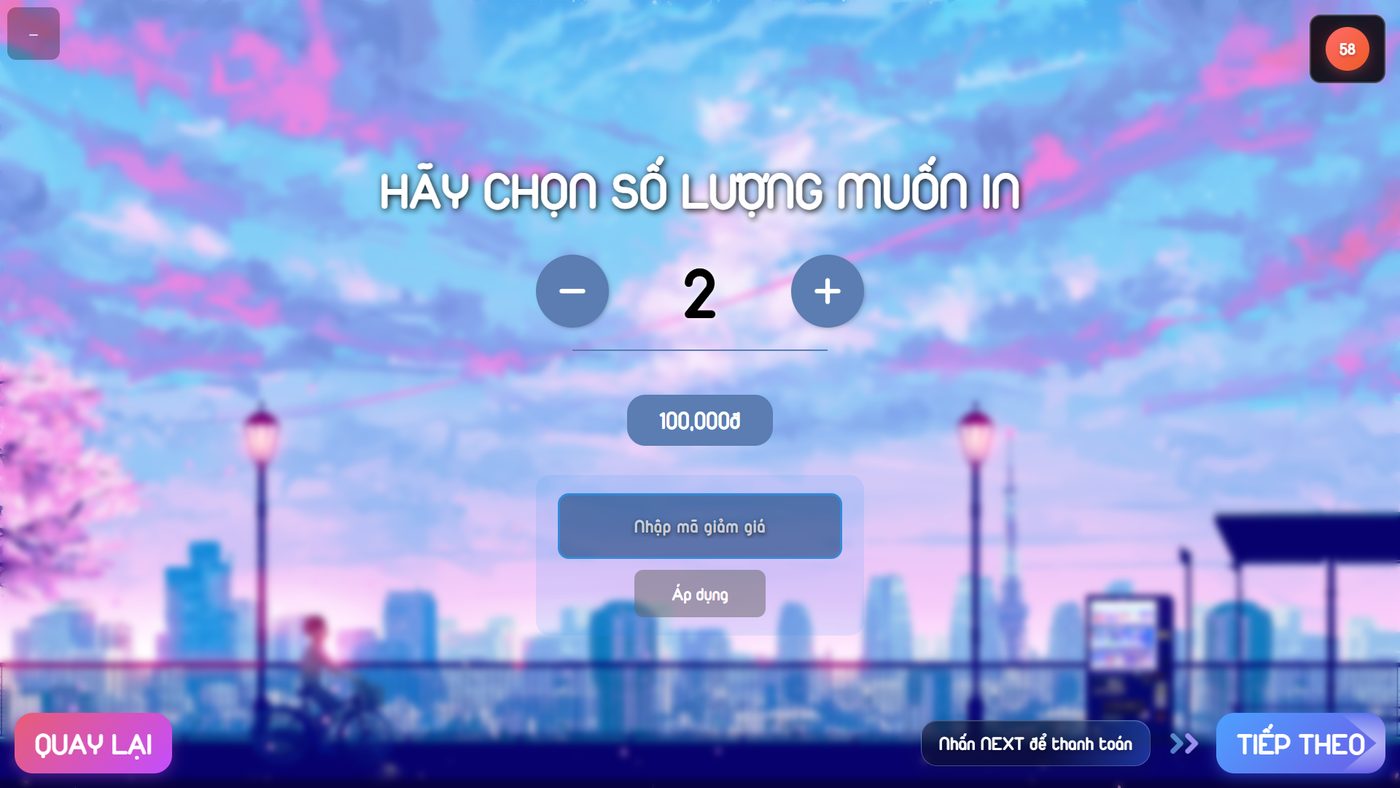
Máy không trả lại tiền thừa. Máy ghi đúng số tiền khách đã bỏ vào, kể cả phần dư.
Màn VUI LÒNG BỎ TIỀN MẶT VÀO MÁY có hai con số: SỐ TIỀN CẦN TRẢ và SỐ TIỀN ĐÃ ĐƯA VÀO.
Bật ô này thì màn bỏ tiền của giao diện mặc định có thêm dòng MÁY KHÔNG TRẢ LẠI TIỀN THỪA. Quán chưa bật thì màn không có câu nhắc nào: nên dán một tờ giấy nhắc cạnh khe tiền.
Chỉ máy có bật trả tiền bằng mã VietQR mới có màn QUÉT MÃ ĐỂ THANH TOÁN.
Máy chỉ đi tiếp khi nhận được báo có tiền của đúng đơn đang hiện trên màn. Lúc đó màn ghi Thanh toán thành công! rồi tự sang bước sau.
Màn chụp không có nút huỷ, nút dừng hay nút chụp lại. Máy tự đếm và tự chụp từng tấm cho tới khi đủ.
Khách giữ ngón tay trên một ảnh khoảng nửa giây là ảnh mở to gần hết màn.
Trong màn xem to, vuốt ngang để lướt sang ảnh khác, chạm 2 lần để chọn luôn tấm đang xem.
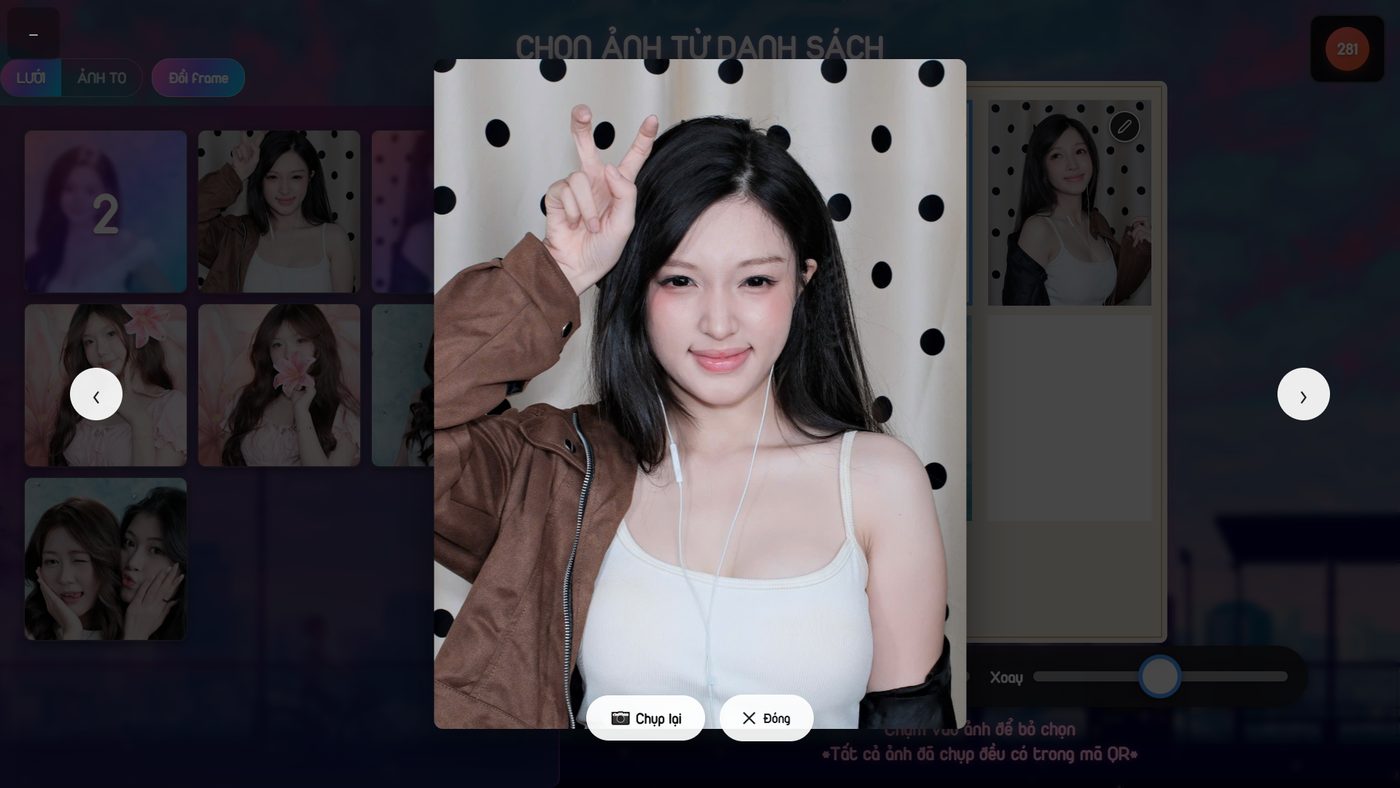
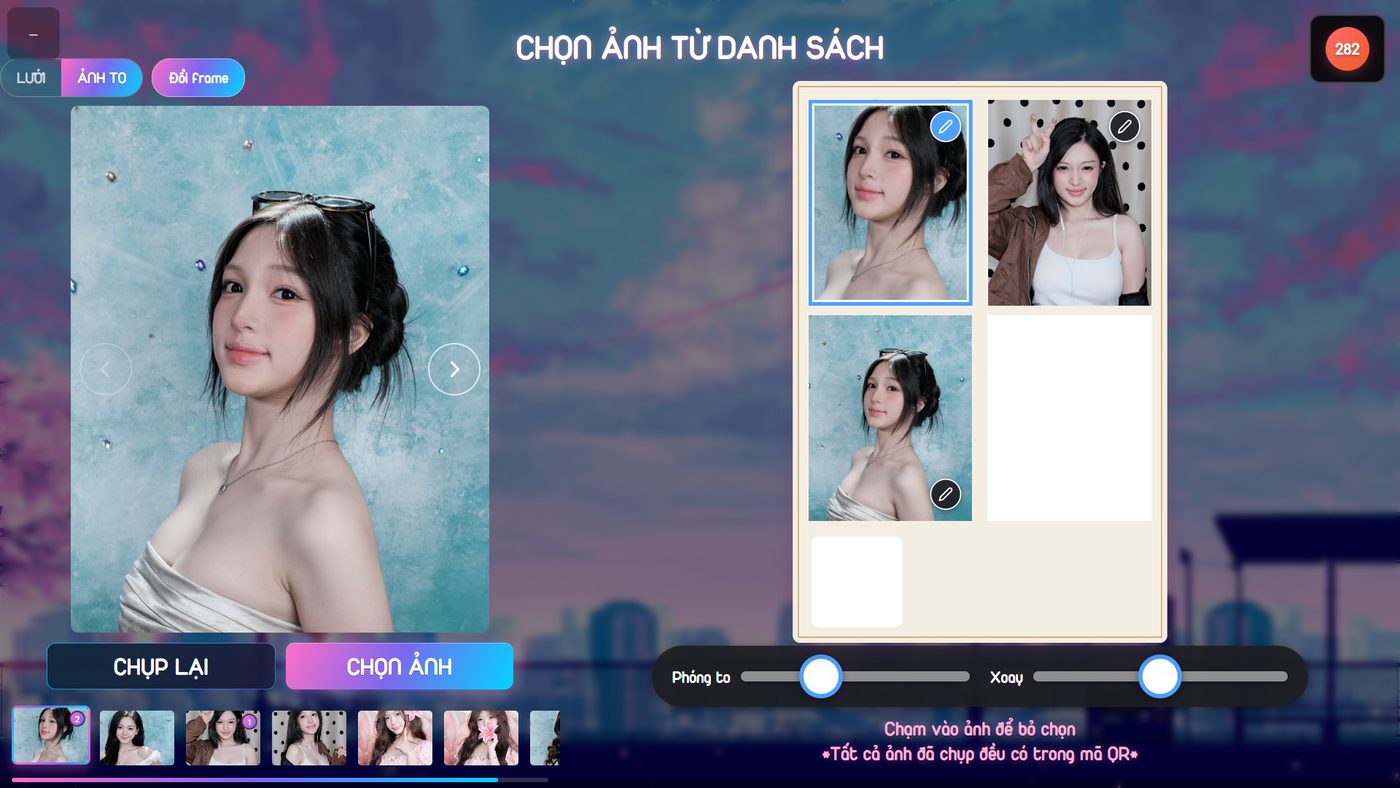
Khách giữ ngón tay vào tấm chưa ưng để mở xem to, rồi bấm Chụp lại.
Máy quay về màn chụp, chụp thêm đúng một tấm, rồi tự quay lại màn chọn ảnh. Tấm cũ vẫn còn.
Nhập 0 là tắt hẳn, nút không hiện.
Muốn bỏ một ảnh, khách chạm vào chính tấm đó ở trong khung, không phải chạm ảnh trong danh sách. Dưới khung có dòng Chạm vào ảnh để bỏ chọn.
Ô đó trống lại, khách chạm ảnh khác trong danh sách để lấp vào.
Mỗi ô đã có ảnh có một nút hình bút chì. Làm đúng thứ tự: bấm nút bút chì, kéo thanh Phóng to, rồi mới kéo ảnh bằng một ngón tay.
Máy nào cũng có, quán không phải bật.
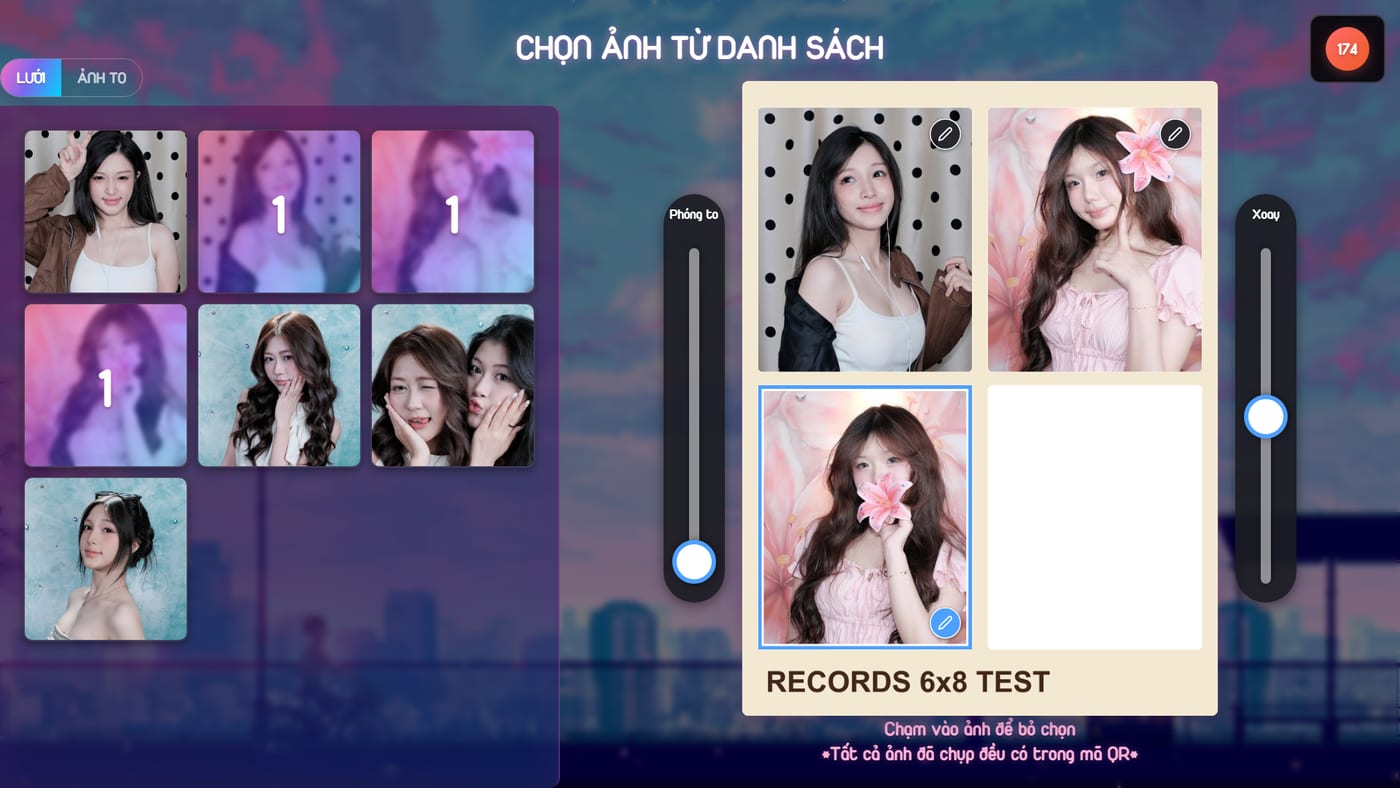
Quán có bật thì màn chọn ảnh có nút Đổi frame, nằm cạnh hai nút LƯỚI và ẢNH TO. Bấm vào rồi chạm khung mới là đổi. Máy đang bật xác nhận chọn khung thì bấm thêm TIẾP THEO.
Quán bật in 2x6 hai dải khác ảnh thì khung trên màn là một tờ gồm 2 dải, số ô gấp đôi. Khách chọn đủ ảnh cho cả hai dải thì nút TIẾP THEO mới hiện.
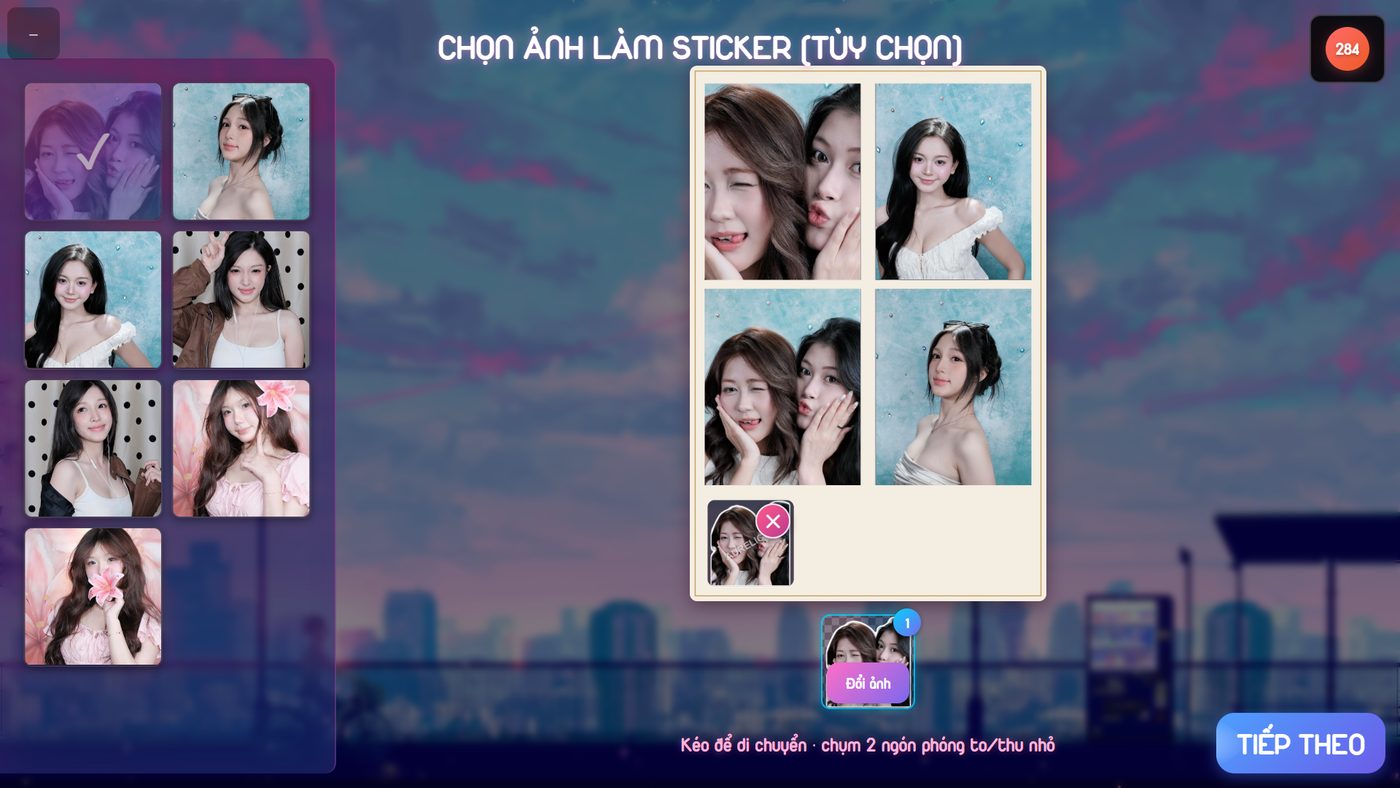
Màn CHỌN ẢNH LÀM STICKER (TÙY CHỌN) chỉ có ở những khung quán bật Sticker AI. Khách chạm một ảnh, máy tách người trong ảnh ra khỏi nền thành một sticker dán lên tờ ảnh.
Bước này không bắt buộc: nút TIẾP THEO lúc nào cũng bấm được.
Các bước thêm khung: xem mục Thêm khung rồi mà máy không thấy. Sticker ở đây là hình người tách từ ảnh của khách, khác sticker trang trí có sẵn ở mục Em muốn đổi màu, dán thêm sticker.
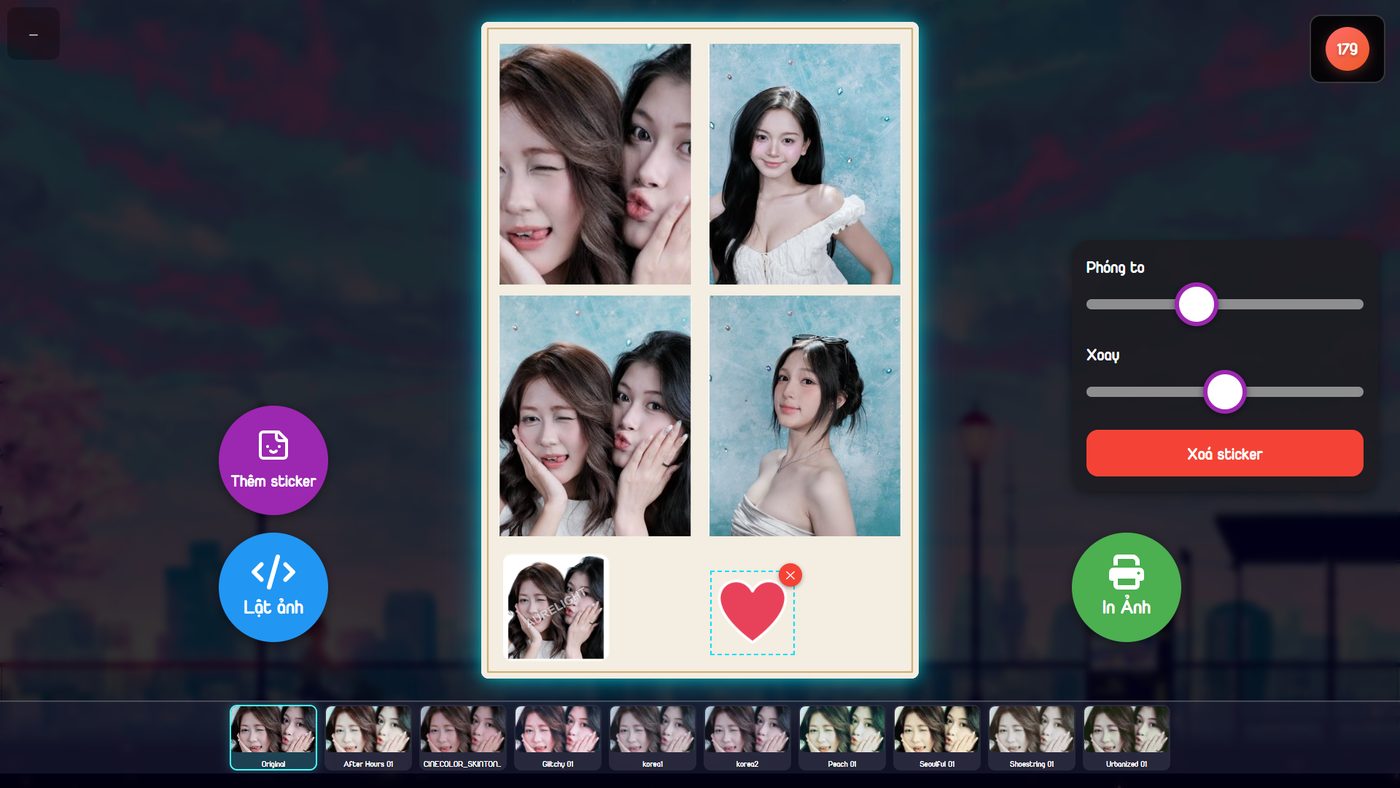
Vào màn xem trước khi in, theo mặc định ảnh đang lật kiểu soi gương nên chữ bị ngược. Khách bấm Lật ảnh là ảnh trở lại chiều thật.
Khách làm cả hai việc ở màn xem trước khi in, trước khi bấm In Ảnh.
Máy tải ảnh lên xong thì màn cuối hiện mã QR. Khách quét bằng điện thoại là mở được trang ảnh của lượt chụp. Mã QR trên tờ in là cùng một link.
Mạng chậm thì khách thấy Đang tải lên... lâu hơn. Chưa thấy mã trên màn, hoặc quét mã thấy báo lỗi: xem mục Màn cuối báo lỗi khi tải lên.
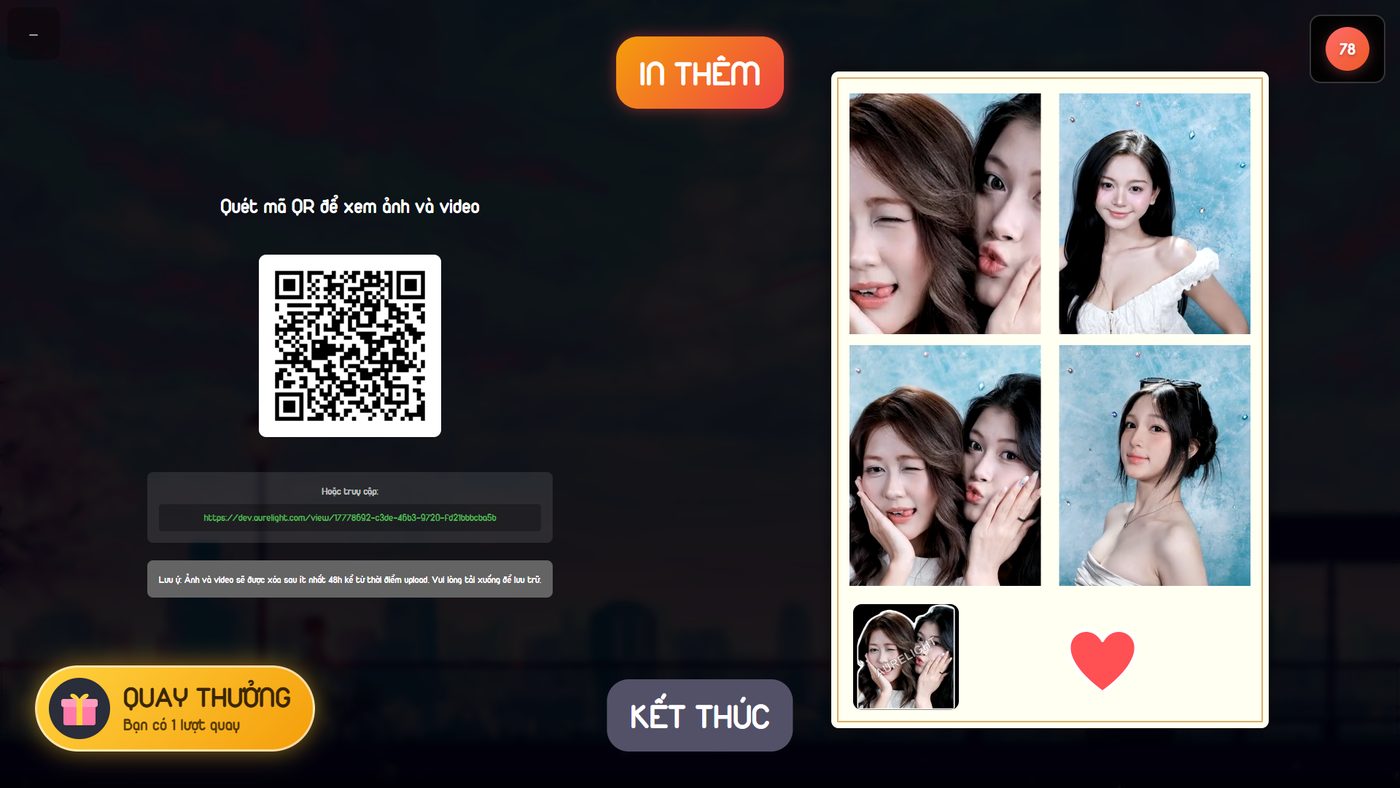
Quán có bật thì màn cuối có nút IN THÊM ở phía trên. Nút bấm được ngay, không cần chờ mã QR hiện.
Khách chọn số lượng, trả tiền, máy in xong thì quay lại màn cuối với đúng mã QR cũ.
Giá in thêm và giá ảnh lẻ đặt ở nhóm giá của cùng tab: xem mục Đổi giá xong mà máy vẫn giá cũ.
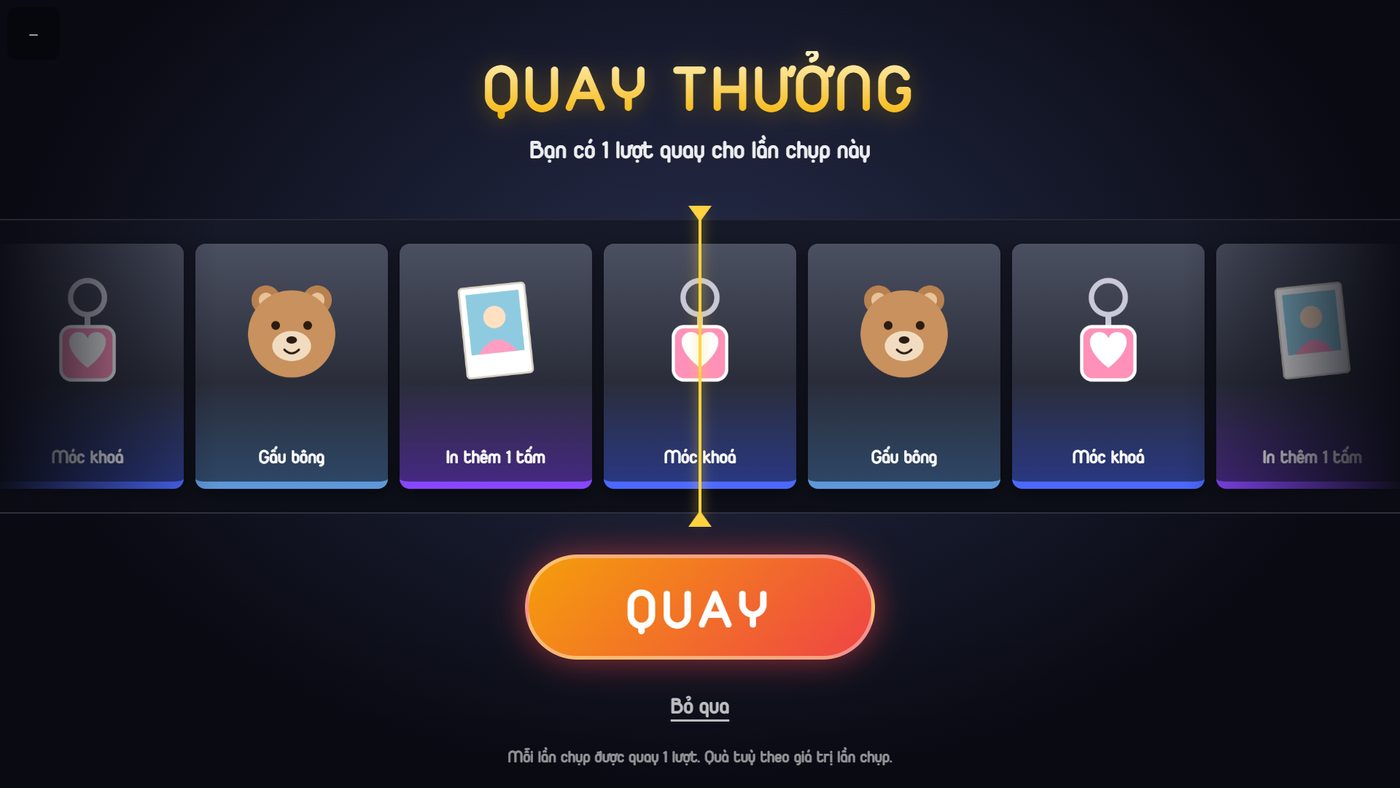
Quán có bật thì khi tới màn cuối, lớp QUAY THƯỞNG tự hiện. Mỗi lần chụp được quay một lượt: khách bấm QUAY rồi chờ băng giải dừng.
Chưa có giải nào hợp với lượt chụp thì khách không thấy quay thưởng.
Các chặng theo thứ tự màn hình. Đọc một lần để nắm cả luồng.
Khách chạm bất kỳ đâu trên màn chờ là bắt đầu. Sau đó khách chọn khổ giấy, rồi chọn khung.
Quán bật màn chọn ngôn ngữ thì khách chọn Tiếng Việt hoặc English trước khi chọn khổ.
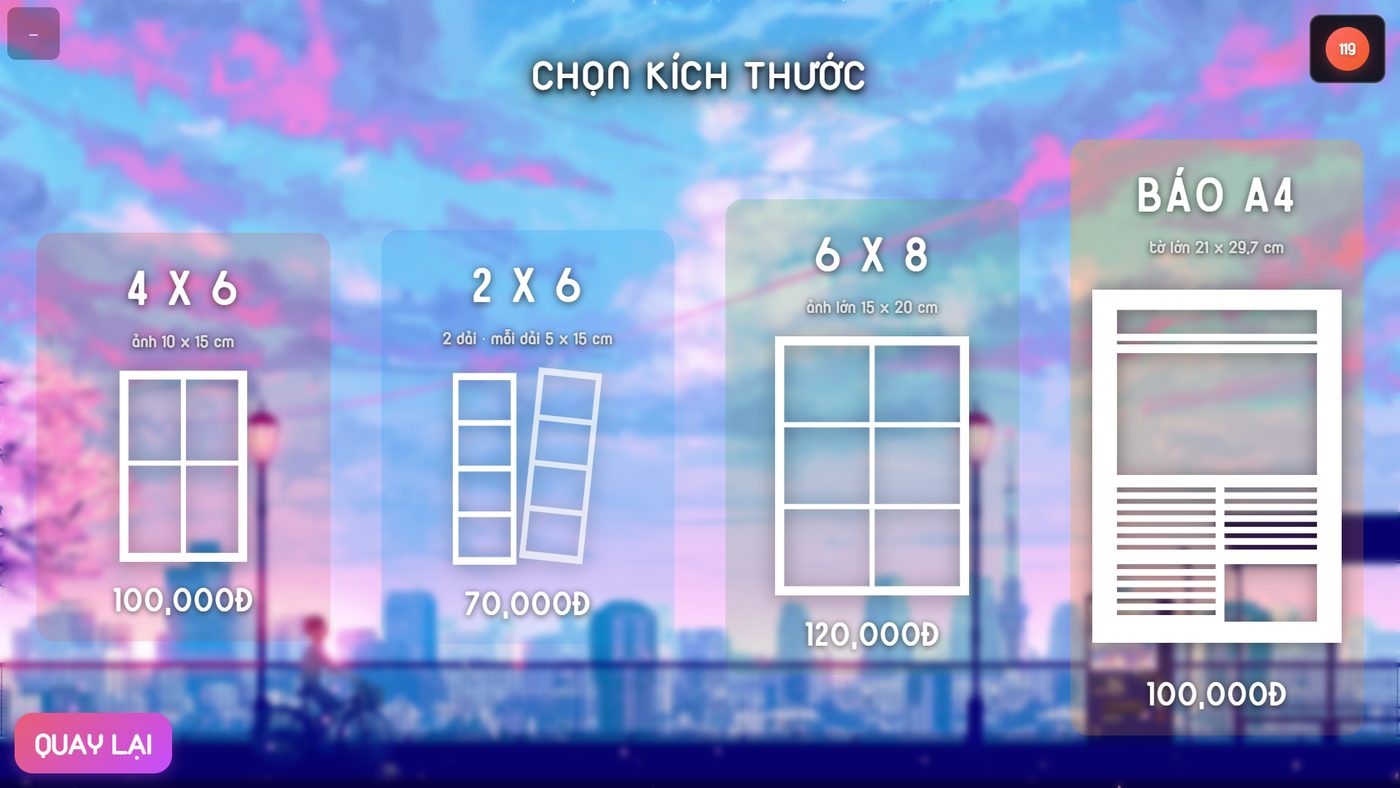
Khách chọn số lượng in, bấm TIẾP THEO, rồi trả tiền.
Máy bật cả tiền mặt lẫn chuyển khoản thì có thêm màn CHỌN PHƯƠNG THỨC THANH TOÁN với hai nút TIỀN MẶT và VIETQR. Máy chỉ bật một cách thì vào thẳng cách đó.
Trước khi chụp, màn QUÁ TRÌNH CHỤP SẼ BẮT ĐẦU NGAY ghi số lần chụp và số giây mỗi lần, tự đếm 3 giây rồi máy vào chụp.
Từ đây tới màn chọn ảnh khách không phải bấm gì: máy tự đếm, tự chụp từng tấm, rồi tự xử lý ảnh.
Xử lý xong, máy hiện màn CHỌN ẢNH TỪ DANH SÁCH. Khách chạm ảnh để đưa vào từng ô của khung.
Khách xem tờ ảnh đã ghép khung, đổi màu hoặc lật ảnh nếu muốn, rồi bấm In Ảnh.
In xong, máy sang màn cuối: tải ảnh và video lên rồi hiện mã QR cho khách quét.
Khách bấm KẾT THÚC là máy về màn chờ ngay. Không ai bấm thì máy tự về khi hết giờ.
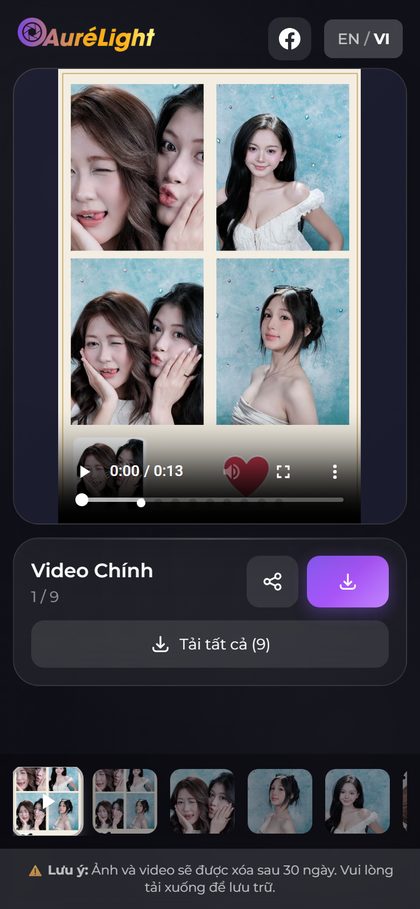
Nhiều nút trên máy chỉ hiện khi quán bật. Bảng ghi từng nút bật ở đâu và cần thêm gì.
| Nút hoặc tính năng | Vì sao không thấy | Bật ở đâu | Cần thêm gì |
|---|---|---|---|
| Nút Hiện Liveview ở màn chờ | Quán chưa bật. | Nhóm Liveview ở Home, ô Nút xem liveview. | Đây là nút cho nhân viên thử máy ảnh. Chạm nút này không bắt đầu lượt chụp. |
| Nút thu nhỏ để ra màn hình Windows | Quán chưa bật. App chụp không có nút thoát, đây là đường duy nhất ra màn hình Windows. | Nhóm Vận hành (nhân viên), ô Nút thu nhỏ. | Nên bật ngay ngày đầu: thiếu nút này thì không mở được app PhotoBooth Admin để in lại cho khách. Cách dùng: xem ra màn hình Windows và mở lại app. |
| Mã QR album sự kiện ở màn chờ | Máy chưa có sự kiện đang chạy, sự kiện đang để ẩn mã QR, hoặc máy đang mất mạng. | Trang Sự kiện: chọn máy rồi bấm Bắt đầu. Nút đang ghi QR máy: Ẩn thì bấm để hiện lại. | Mã QR hiện hoặc ẩn chậm khoảng 1 phút, không cần mở lại app. |
| Màn chọn ngôn ngữ sau màn chờ | Quán chưa bật. | Nhóm Màn chờ, ô Màn chọn ngôn ngữ (VI/EN). | Chỉ có tiếng Việt và tiếng Anh. |
| Thẻ khổ 6x8 ở màn chọn khổ | Thiếu một trong hai: chưa có bố cục khổ 6x8 nào đang bật, hoặc máy chưa chọn máy in cho khổ 6x8. Thiếu là thẻ ẩn, máy không báo gì. | Thêm một khung khổ 6x8 ở trang Khung ảnh là có bố cục. Rồi tại máy: app PhotoBooth Admin, mục Máy in, ô Máy in 6x8, bấm Lưu thay đổi. | Chưa thấy nút 6x8 trên trang quản trị thì máy chủ của quán chưa lên bản mới: nhắn Aurelight. |
| Thẻ khổ A4 ở màn chọn khổ | Thiếu một trong hai: chưa có bố cục khổ A4 nào đang bật, hoặc máy chưa chọn máy in cho khổ A4. Thiếu là thẻ ẩn, máy không báo gì. | Thêm một khung khổ A4 ở trang Khung ảnh là có bố cục. Rồi tại máy: app PhotoBooth Admin, mục Máy in, ô Máy in A4, bấm Lưu thay đổi. | Ô máy in A4 để trống nghĩa là máy này không in khổ A4. |
| Ô Nhập mã giảm giá ở màn chọn số lượng | Quán chưa bật. | Nhóm Thanh toán, ô Ô nhập mã giảm giá. | Mã do quán tạo ở trang khuyến mãi riêng: xem mã giảm giá. |
| Dòng nhắc máy không trả lại tiền thừa ở màn bỏ tiền | Quán chưa bật. | Nhóm Thanh toán, ô Hướng dẫn khách khi thanh toán. | Ô này chỉ có tác dụng ở giao diện mặc định. Chưa bật thì nên dán giấy nhắc cạnh khe tiền. |
| Vùng viền trên màn chụp | Quán chưa bật. Đã bật mà vẫn không thấy viền: khung có các ô khác dáng nhau thì máy không vẽ vùng viền nào, không thấy gì là đúng. | Nhóm Lúc chụp, ô Chụp giữ trọn khung máy ảnh. | Khi bật, màn chụp hiện trọn khung máy ảnh: phần sẽ vào ô ảnh có viền, phần dư bị làm tối. Ảnh khách tải qua QR rộng hơn bản in, bản in không rộng hơn. |
| Ảnh vừa chụp hiện lên sau mỗi tấm | Quán chưa bật: chụp xong một tấm là máy đếm tiếp tấm sau. | Nhóm Xem lại ảnh sau khi chụp, ô Hiện ảnh vừa chụp sau mỗi lần chụp. | |
| Nút Chụp lại ở màn chọn ảnh | Ở kiểu Lưới nút nằm trong màn xem to: giữ vào ảnh mới thấy. Vẫn không thấy thì lượt này đã hết số lần chụp lại, quán đặt số lần là 0, hoặc quán đang ẩn nút với khách. | Nhóm Chụp lại 1 ảnh, ô Số lần chụp lại tối đa mỗi lượt (0 = tắt). | Ô ẩn nút nằm ngay bên dưới ô số lần: bỏ tích để khách thấy nút. |
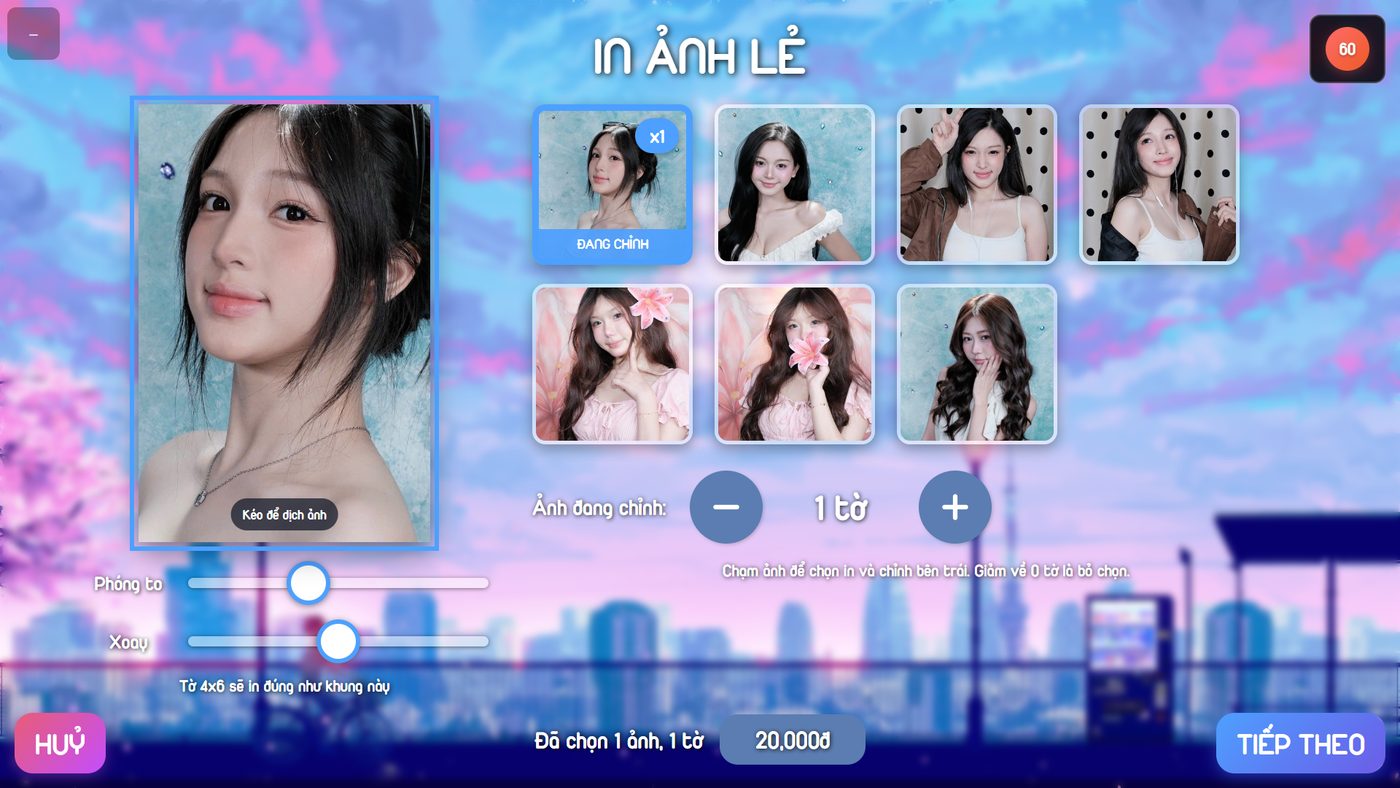
| Nút bút chì và hai thanh Phóng to / Xoay ở màn chọn ảnh | Quán đã tắt. | Nhóm Chọn ảnh & trang trí, ô Hiển thị nút bút chì và thanh Phóng to / Xoay. | Khi tắt, khách vẫn kéo được ảnh trong ô vừa chọn và bấm Đặt lại. Màn in thêm ảnh lẻ cũng ẩn hai thanh theo ô này. |
| Nút Đổi frame ở màn chọn ảnh | Quán chưa bật. | Nhóm Chọn khung, ô Cho phép đổi khung sau khi chụp (mặc định tắt). | Chỉ đổi được sang khung cùng khổ giấy. |
| In 2x6 hai dải khác ảnh | Quán chưa bật. | Nhóm In 2x6 hai dải khác ảnh, ô Ghép 2 dải 2x6 như 1 tấm 4x6. | Khi bật, khách phải chọn đủ ảnh cho cả hai dải thì nút TIẾP THEO mới hiện. |
| Màn CHỌN ẢNH LÀM STICKER (TÙY CHỌN) | Khung khách chọn chưa bật sticker tách từ ảnh. Tính năng này bật theo từng khung, không theo máy. | Trang Khung ảnh, lúc thêm khung, ở bước Bố cục: thêm + Ô sticker và tích AI Sticker. | Phải có cả hai: ô sticker và dấu tích. Chỉ đặt được lúc thêm khung mới. |
| Bước THÊM ÁNH SÁNG STUDIO sau màn chọn ảnh | Quán chưa bật, hoặc máy chủ của quán chưa được kích hoạt Studio. Đã bật mà lúc có lúc không: bước này cần mạng và ví Credit AI còn đủ, thiếu thì máy bỏ qua, không báo gì. | Tab Studio ánh sáng, ô Cho khách thêm ánh sáng Studio. | Tính năng theo gói: nhắn Aurelight để kích hoạt và nạp credit. |
| Thanh màu ở màn xem trước khi in | Quán đã tắt thanh màu. | Nhóm Chọn ảnh & trang trí, ô Hiện thanh Filter. | Bộ màu dựng trên web chỉ lên máy khi bật thêm Bật bộ lọc online ở tab Bộ lọc rồi bấm Lưu. |
| Nút Thêm sticker ở màn xem trước khi in | Quán chưa bật, hoặc máy chưa có sticker nào tải về. | Nhóm Sticker trang trí, ô Cho phép khách dán sticker. | Tải sticker lên ở trang Sticker. Cấu hình đã tích sticker thì máy chỉ có đúng những cái đã tích: vào tab Sticker của cấu hình tích thêm cái mới. |
| Cảnh in toàn màn: tờ ảnh trượt ra khỏi khe máy in | Quán chưa bật: lúc in máy chỉ hiện một hộp nhỏ giữa màn. | Nhóm Bản in, ô Hiệu ứng tờ ảnh trượt ra lúc in. | Chưa thấy ô này trên trang quản trị thì máy chủ của quán chưa lên bản mới: nhắn Aurelight. |
| Mã QR và ngày chụp trên tờ in | Quán đã tắt. | Nhóm Bản in, ô QR Code trên ảnh in và ô Ngày trên ảnh in. | Tắt mã QR trên tờ in thì khách chỉ còn mã ở màn cuối. Tờ in ảnh lẻ không có mã QR và ngày. |
| Nút IN THÊM ở màn cuối | Quán chưa bật. | Nhóm Bản in, ô Nút in thêm. | Giá in thêm lấy từ ô giá có chữ "thêm" của từng khổ, ví dụ 4x6 thêm. Ô này cũng là giá mỗi lần khách cộng thêm số lượng ở màn chọn số lượng: đổi ô này là đổi giá ở cả hai chỗ. |
| Thẻ ẢNH LẺ sau khi bấm in thêm | Quán chưa bật, hoặc lượt chụp là khổ A4 hay 6x8: hai khổ này chỉ in thêm được tờ ảnh đã in. | Nhóm Bản in, ô Cho in ảnh lẻ ở IN THÊM. | Bật Nút in thêm trước thì ô này mới tích được. Thẻ hiện mà không bấm được, ghi Không còn ảnh lẻ để in: thường là do máy chưa có máy in 4x6 dùng được, kiểm ô Máy in 4x6 trong app PhotoBooth Admin. |
| Lớp QUAY THƯỞNG ở màn cuối | Quán chưa bật. Đã bật mà vẫn không thấy: máy mất mạng lúc vào màn cuối, lượt này đã quay rồi, hoặc không giải nào hợp với số tiền của lượt (lượt miễn phí tính 0 đồng). Máy không báo lý do. | Nhóm Quay thưởng, ô Quay thưởng ở màn kết thúc. | Tạo giải ở trang Quay thưởng trong menu. |
| Mục Video lúc in trên trang ảnh của khách | Quán chưa bật. Đây là ô riêng: bật cảnh in toàn màn không kéo theo video này. | Nhóm Bản in, ô Xuất video lúc in cho khách. | Chưa thấy ô này trên trang quản trị thì nhắn Aurelight. |
| Mục Video Dài trên trang ảnh của khách | Tuỳ gói của từng máy, không phải máy nào cũng có. | Trang quản trị không có ô này. | Nhắn Aurelight. |
| Hộp Đã hết thời gian chọn cho khách thêm thời gian | Quán chưa bật: hết giờ là máy xử lý ngay theo bảng hết giờ. | Tab Thời gian chờ, ô Hiện thông báo cho thêm thời gian thay vì thoát ngay. | Mỗi màn chỉ thêm được một lần. Khách phải bấm OK trong 15 giây. |
Từng màn chờ bao lâu, hết giờ thì máy làm gì, khách có mất gì không.
| Màn | Mặc định bao lâu | Hết giờ thì | Khách có mất gì không |
|---|---|---|---|
| Chọn ngôn ngữ, chọn khổ giấy | 120 giây mỗi màn | Máy về màn chờ. | Không mất gì, khách chưa trả tiền. |
| Chọn khung | 120 giây. Riêng lúc màn trống vì khổ đó chưa có khung thì không có đồng hồ: màn chọn khung trống. | Máy về màn chờ. | Bình thường không mất gì. Quán bật Chọn khung sau thanh toán thì khách mất lượt đã trả tiền: khách đã trả tiền mà mất lượt. |
| Chọn số lượng | 60 giây | Máy về màn chờ. | Không mất gì. Mã giảm giá đã nhập chưa bị tính là đã dùng: nhập mã giảm giá ở đâu. |
| Chọn cách trả tiền | 60 giây | Máy về màn chờ. | Không mất gì. |
| Bỏ tiền mặt | 300 giây, đếm lại từ đầu mỗi khi máy nhận một tờ tiền | Máy khoá khe nhận tiền rồi về màn chờ. | Tiền đã bỏ nằm lại trong máy, máy không tự trả. Số tiền đó được ghi thành giao dịch Chưa xong: khách bỏ tiền dở rồi máy về màn chờ. |
| Quét mã chuyển khoản | 180 giây | Máy huỷ mã đang chờ rồi về màn chờ. | Khách chưa chuyển khoản thì không mất gì. Khách nói đã chuyển: chuyển khoản rồi mà máy chưa nhận. |
| Sắp chụp, chụp, xử lý ảnh | Không có đồng hồ hết giờ | Máy tự chạy tiếp, không về màn chờ. Màn sắp chụp tự đếm 3 giây rồi vào chụp. | Không mất gì. Máy ảnh lỗi thì máy đứng chờ người bấm: màn chụp báo lỗi kết nối máy ảnh. |
| Chọn ảnh | 300 giây | Máy về màn chờ. | Khách mất lượt đã trả tiền, chưa có tờ in: khách đã trả tiền mà mất lượt. |
| Làm sticker từ ảnh, chỉ có ở khung có ô sticker AI | 300 giây, dùng chung số giây với màn chọn ảnh | Máy đi tiếp sang màn xem trước khi in, giữ các sticker đã đặt. | Không mất gì. |
| Xem trước khi in | 180 giây | Mặc định máy về màn chờ và không in. Quán bật tự in khi hết giờ thì máy tự in: cách phòng mất lượt vì hết giờ. | Mặc định khách mất lượt đã trả tiền, không có tờ in: khách đã trả tiền mà mất lượt. |
| Màn cuối | 80 giây, chỉ đếm sau khi tải lên xong hoặc báo lỗi | Máy về màn chờ. | Không mất gì. Khách chưa kịp quét thì dùng mã QR trên tờ in: ảnh của em lấy ở đâu. |
| In thêm: chọn loại, chọn số lượng, chọn ảnh lẻ, trả tiền | 60 giây mỗi màn. Riêng màn trả tiền đếm như lượt chính: bỏ tiền mặt 300 giây, quét mã chuyển khoản 180 giây. | Máy quay lại màn cuối, mã QR còn nguyên. | Khách chưa trả tiền in thêm thì không mất gì. Đã bỏ tiền mà chưa in thì máy không trả lại tiền: em muốn in thêm. |
Các bước của một ca, rồi các tình huống hay gặp ở máy Selfbooth.
Ở trang Selfbooth, tab Tạo mã: chọn gói, bấm Tạo mã cho khách rồi đọc mã cho khách.
Khách chạm màn chờ rồi gõ mã. Đủ 6 số là máy tự gửi, không cần bấm XÁC NHẬN.
Hết màn chuẩn bị là vào màn chụp. Mỗi lần bấm remote là một tấm.
Màn kết thúc hiện mã QR và ghi lại đúng mã 6 số khách đã nhập.
Khách làm trên điện thoại. Khách cần in tờ đã ghép thì nhân viên in hộ.
Câu báo hiện ngay trên màn nhập mã. Mỗi câu có một cách xử lý riêng.
Khách gõ sai thì gõ luôn số mới: phím số đầu tiên tự xoá mã cũ, không cần bấm xoá.
| Máy báo | Nghĩa là | Làm gì |
|---|---|---|
| Mã phải gồm 6 chữ số | Mã gửi đi chưa đủ 6 chữ số. | Gõ lại cho đủ 6 số. |
| Mã không đúng hoặc đã hết hạn | Máy chủ của quán không có mã này. | So lại từng số với mã đã phát rồi gõ lại. Vẫn báo thì tra mã ở tab Phiên chụp. |
| Mã này đã được sử dụng | Mã đã mở một lượt chụp rồi. | Tra mã ở tab Phiên chụp để xem lượt đó. Khách cần chụp tiếp thì báo quản lý. |
| Mã đã hết hạn sử dụng, vui lòng gọi nhân viên | Mã chưa dùng nhưng đã quá hạn dùng của gói. | Báo quản lý. Đổi mã mới hay trả tiền là theo quy định của quán. |
| Máy này chưa sẵn sàng chụp ảnh thẻ, vui lòng gọi nhân viên | Mã thuộc gói ảnh thẻ, còn máy này chưa có bộ tách nền. | Mã còn nguyên. Đưa khách sang máy chụp được ảnh thẻ, hoặc báo quản lý. |
| Không xác nhận được màu nền, vui lòng chọn lại hoặc gọi nhân viên | Gói ảnh thẻ: máy không xác nhận được màu nền khách vừa chọn. | Khách chọn lại màu nền rồi bấm Xác nhận màu. Vẫn báo thì báo quản lý. |
| Hết dung lượng lưu trữ ảnh. Vui lòng gọi nhân viên. | Kho ảnh Selfbooth trên máy chủ của quán đã đầy. Đây không phải ổ đĩa của máy chụp. | Mã còn nguyên. Báo quản lý nhắn Aurelight. Kho có chỗ lại thì khách nhập đúng mã đó. |
| Máy chưa được cấu hình đúng, gọi nhân viên | Máy chưa được đăng ký đúng loại Selfbooth với máy chủ của quán. | Báo quản lý nhắn Aurelight. |
| Máy mất kết nối, gọi nhân viên | Máy không hỏi được máy chủ: mất mạng, mạng quá chậm, hoặc một lỗi khác chưa rõ. | Kiểm mạng của máy. Có mạng lại thì bấm XÁC NHẬN để gửi lại mã. Xem mất mạng giữa buổi. |
Khách chụp bằng remote cắm vào máy ảnh. Mặc định chạm màn hình không chụp.
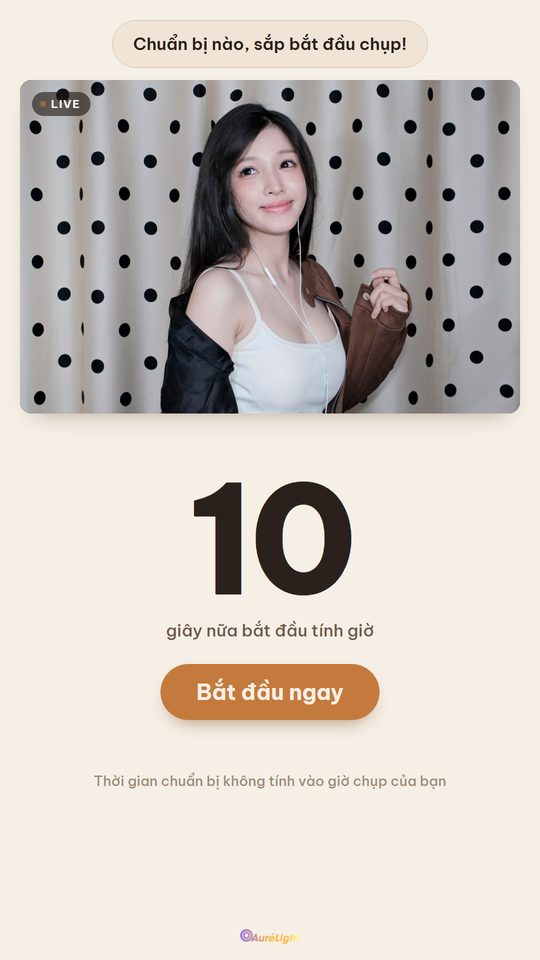
Ổ đĩa của máy chụp đầy thì máy không báo gì: khách bấm chụp mà ảnh không hiện.
Hết giờ, máy sang màn Ảnh của bạn đây: có mã QR và dòng Mã phiên, đọc cho nhân viên khi cần in kèm đúng mã 6 số khách đã nhập.
Khách quét mã QR là mở trang ảnh trên điện thoại. Bấm Xong hoặc để yên thì máy về màn chờ (mặc định sau 180 giây), ảnh vẫn tiếp tục tải lên.
Khách làm trên trang Ảnh của bạn mở từ mã QR. Tìm đúng dòng khách đang gặp trong bảng dưới.
| Khách gặp | Vì sao | Làm gì |
|---|---|---|
| Nút Tải tất cả bị mờ, dưới nút ghi Sau khi chụp. | Gói tải cả bộ chỉ có sau khi lượt chụp kết thúc. | Chờ hết giờ chụp. Trong lúc chờ, khách chạm từng ảnh rồi bấm Tải xuống. |
| Bấm Tải tất cả thì hiện hộp Zalo không tải được file này. | Khách đang mở link bên trong Zalo. | Bấm dấu ba chấm ở góc trên phải, chọn Mở bằng trình duyệt rồi tải lại. |
| iPhone: bấm Tải xuống thì hiện bảng chia sẻ. | iPhone lưu ảnh qua bảng chia sẻ. Đây không phải lỗi. | Chọn mục lưu ảnh trong bảng đó. |
| Nút Ghép ảnh bị mờ. | Lượt chụp đã hết lượt ghép. Hoặc trang ghi Máy chưa được gán hồ sơ cấu hình, hãy báo nhân viên.: khách mở link khi chưa nhập mã ở máy, máy chưa được gán hồ sơ cấu hình, hoặc các khung quán đã chọn đều đang tắt. | Khách chưa nhập mã thì nhập mã ở máy rồi mở lại trang. Hết lượt thì quản lý cộng thêm lượt ghép. Còn lại báo quản lý xem gói, mã và hồ sơ Selfbooth. |
| Không bấm được Xong ở màn xếp ảnh. | Còn ô chưa có ảnh. Dưới nút có dòng đếm số ô đã xếp. | Chạm từng ô trống để chọn ảnh cho đủ mọi ô. |
| Không còn nút + Thêm ảnh. | Lượt chụp đã dùng hết lượt ghép: khách vẫn xem và tải ảnh, nhưng không tải thêm ảnh từ điện thoại lên được nữa. Hoặc quán đã tắt việc cho khách tải ảnh lên. | Báo quản lý. Quản lý cộng thêm lượt ghép thì khách tải ảnh lên lại được. |
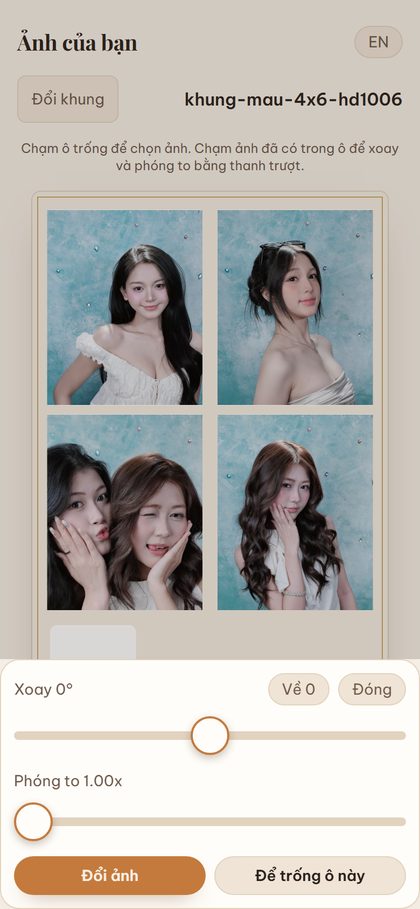
Khách đang chụp vẫn chụp tiếp được. Ảnh nằm trên máy và tự tải lên khi có mạng lại.
Mã mới thì chưa nhập được cho tới khi có mạng.
Mọi mã và mọi lượt chụp nằm ở trang Selfbooth, tab Phiên chụp của trang quản trị.
Nhắn Zalo để Aurelight hỗ trợ từ xa.
 Nhắn Zalo tư vấn