Trang quản trị web
Mở bằng trình duyệt. Đổi xong chưa chắc máy nhận ngay: xem bảng khi nào máy nhận.
- Giá và số lượng in
- Khung, sticker, bộ lọc
- Thời gian chờ của từng màn
- Báo cáo, sự kiện, quay thưởng
Trang này dành cho chủ quán và quản lý. Việc xếp theo lúc làm: ngày đầu, hằng ngày, khi đổi, cuối tháng. Quán đang dùng máy đời V1 thì nhắn Aurelight để được hướng dẫn riêng.
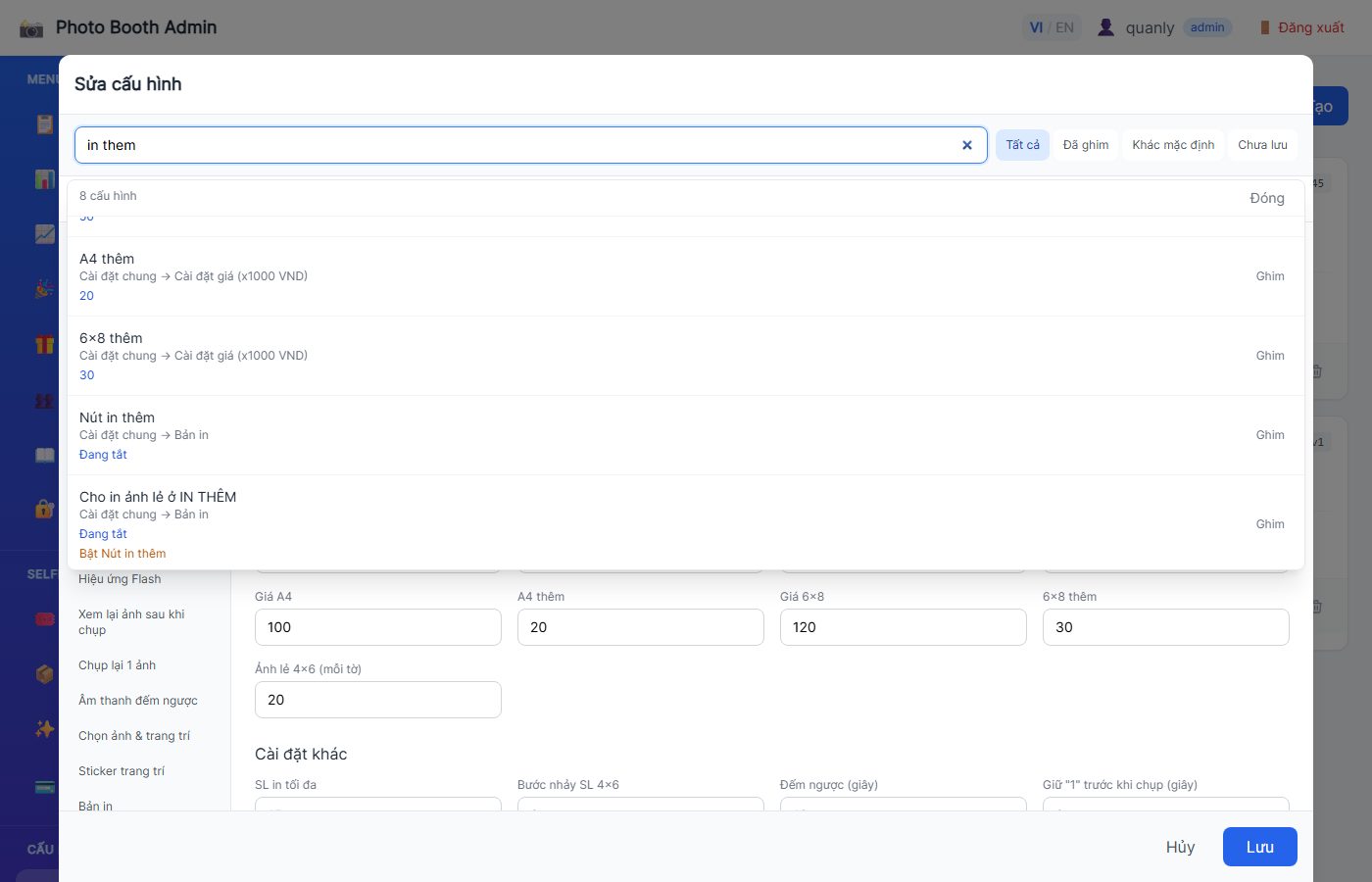
Mỗi thứ chỉ chỉnh được ở một nơi. Tìm không thấy ô cần chỉnh thì xem nó thuộc nơi nào.
Mở bằng trình duyệt. Đổi xong chưa chắc máy nhận ngay: xem bảng khi nào máy nhận.
App riêng cài trên chính máy chụp. Trang quản trị web không chỉnh được các thứ này: xem việc trên máy.
Vài thứ quán không tự chỉnh được. Nhắn Zalo để Aurelight làm giúp.
Làm theo thứ tự. Các bước dẫn link tới mục chi tiết.
Mở link và dùng tài khoản Aurelight gửi lúc bàn giao máy. Dùng máy tính, màn hình rộng.
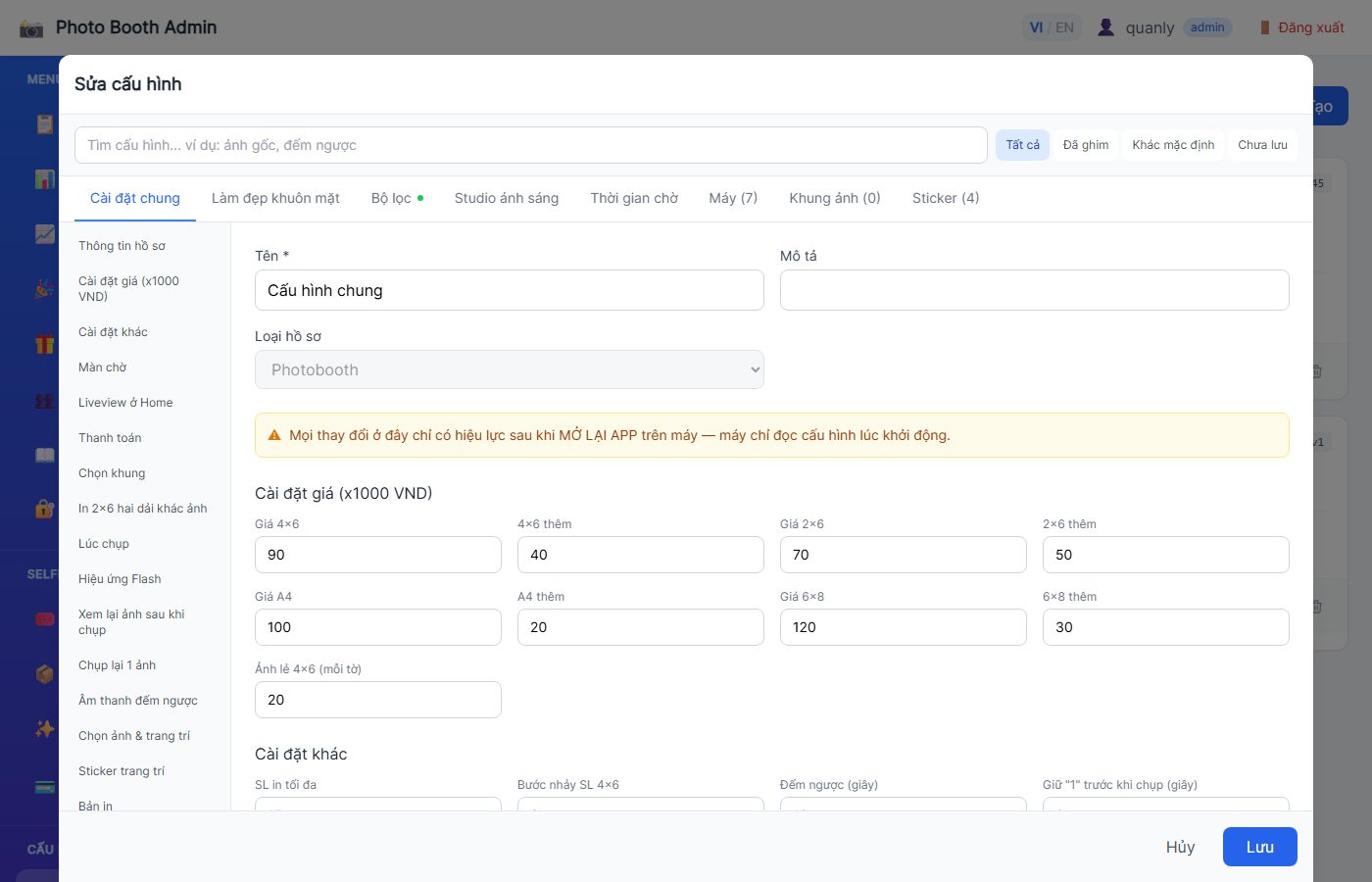
Vào Cấu hình, gán máy vào cấu hình, đặt giá từng khổ giấy rồi bấm Lưu. Xem việc trên web.
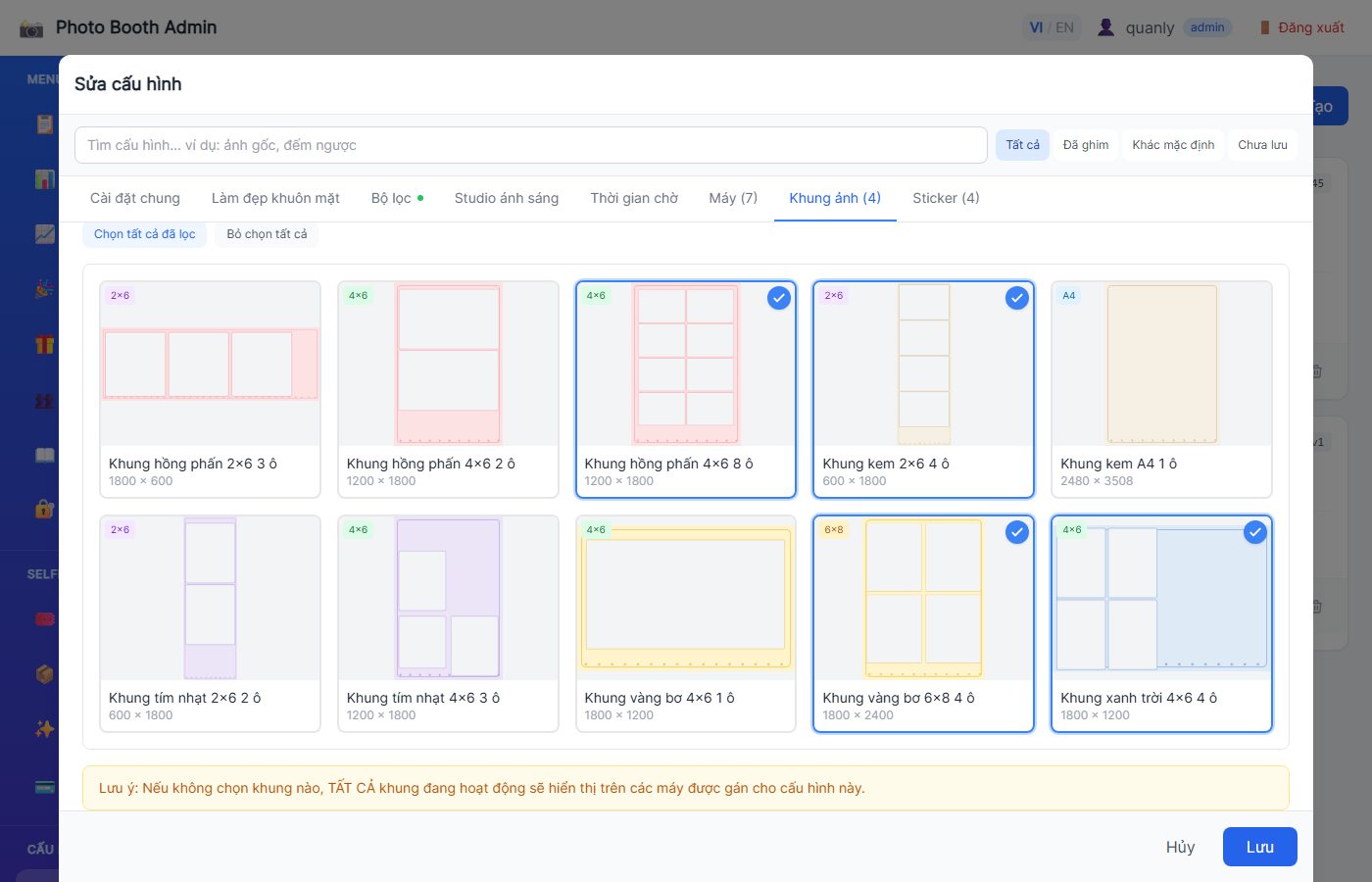
Tải khung của quán lên ở trang Khung ảnh. Khung xuống máy nào là do tab Khung ảnh của cấu hình quyết định: thêm khung rồi mà máy không thấy.
Trên web, bật ô Nút thu nhỏ (mặc định tắt) rồi bấm Lưu. Nút chỉ hiện sau lần mở app kế tiếp. Lần đầu máy chưa có nút: tắt máy tính rồi bật lại, chờ Windows vào xong, app PhotoBooth thường tự mở; không thấy thì mở app PhotoBooth trên màn hình Windows. Vẫn chưa được thì nhắn Aurelight. Có nút rồi, nhân viên mới ra được màn hình Windows để mở app PhotoBooth Admin. Trong app đó: chọn máy in, cách trả tiền, đổi mật khẩu app. Xem việc trên máy.
Đóng app PhotoBooth rồi mở lại để máy lấy cấu hình mới. Chụp thử trọn một lượt như khách: chụp thử và danh sách kiểm.
Lưu trên web xong chưa chắc máy đã đổi. Bảng ghi từng loại thay đổi về máy lúc nào.
| Bạn đổi gì | Lưu thế nào | Máy nhận khi nào |
|---|---|---|
| Bảng cấu hình: giá, công tắc, thời gian chờ, danh sách máy, khung, sticker | Bấm Lưu ở cuối bảng. | Khi mở lại app trên máy. Riêng việc tắt ô Quay thưởng ở màn kết thúc thì có tác dụng ngay ở lượt chụp kế tiếp: xem quay thưởng. |
| Preset bộ lọc màu | Preset tự lưu khi ngừng chỉnh. Riêng công tắc Bật bộ lọc online và ô Preset mặc định phải bấm Lưu của cấu hình. | Khi mở lại app trên máy. |
| Ảnh nền, video nền | Lưu ngay khi tải lên, thay hoặc xoá. | Khi mở lại app trên máy. |
| Khung mới, sticker mới tải lên | Lưu ngay khi làm xong bước cuối. | Khi mở lại app trên máy. Cấu hình của máy đã tích sẵn khung hoặc sticker thì phải vào tích thêm cái mới. |
| Bật tắt khung, bật tắt bố cục, thứ tự danh mục | Lưu ngay khi bấm hoặc thả. | Khi mở lại app trên máy. |
| Bắt đầu, kết thúc sự kiện; nút QR máy của sự kiện | Đổi ngay khi bấm. | Sau khoảng 1 phút, không cần mở lại app. |
| Giải, tỉ lệ, số lượng quay thưởng | Bấm Lưu trong hộp giải. Ô số tiền tối thiểu của lượt chụp lưu ngay khi rời ô. | Ở lượt quay kế tiếp, không cần mở lại app. |
| Mã giảm giá | Tạo xong ở trang khuyến mãi là có. | Dùng được ngay: máy hỏi máy chủ mỗi lần khách nhập mã. |
| Giao diện Trang xem ảnh | Chọn giao diện rồi bấm Lưu. | Khi khách mở lại hoặc tải lại trang, kể cả link cũ. Không liên quan tới app trên máy. |
| Thứ đặt trong app PhotoBooth Admin: máy in, cách trả tiền, canh lề in | Bấm Lưu thay đổi. | Khi mở lại app PhotoBooth trên máy. |
| Cấu hình của máy Selfbooth | Bấm Lưu ở cuối bảng. | Khi mở lại app Selfbooth. Ô Lật ảnh chụp cũng vậy, dù chú thích dưới ô ghi là có tác dụng ngay. |
| Gói Selfbooth: giá, số phút, lượt ghép | Bấm Lưu. | Áp cho mã phát sau đó. Mã đã phát giữ nguyên. |
Xếp theo lúc làm: ngày đầu, hằng ngày, khi đổi, cuối tháng, và vài việc ít khi làm.
Giá, khung và các công tắc của máy nằm trong một cấu hình trên trang quản trị web. Ngày đầu chỉ cần một cấu hình: gán máy của quán vào đó rồi đặt giá.
Làm trên máy tính. Trên điện thoại, trang quản trị ẩn các mục Cấu hình và Khung ảnh.
Kiểm lại trên máy: vào màn chọn khổ, giá trên thẻ khổ phải đúng giá vừa đặt.
Máy in, cách trả tiền và nơi lưu ảnh là cài đặt riêng của từng máy. Chỉnh trong app PhotoBooth Admin cài ngay trên máy, trang quản trị web không có các ô này.
App có 6 mục: Cấu hình, Thanh toán, Máy đọc tiền, Máy in, In lại, Photoshop.
Việc nào làm ở mục nào
| Việc | Mục trong app | Nhớ gì |
|---|---|---|
| Đổi mật khẩu của app | Nút Đổi mật khẩu, nằm dưới 6 mục | Đổi mật khẩu mặc định ngay ngày đầu. Mật khẩu mới chỉ gồm chữ số, ít nhất 4 số. Đây cũng là mật khẩu máy hỏi khi quán khoá nút thu nhỏ. |
| Chọn máy in khổ 4x6 | Máy in, ô Máy in 4x6 | Để trống: máy in ra máy in mặc định của Windows. |
| Chọn máy in khổ 2x6 | Máy in, ô Máy in 2x6.2 | Để trống: máy tìm máy in có tên bằng tên máy in mặc định của Windows cộng đuôi "(2x6 Strip)". Chưa có máy in tên như vậy thì tạo ở khối Tạo máy in ảo 2x6; tạo xong vẫn phải bấm Lưu thay đổi. |
| Chọn máy in khổ A4, khổ 6x8 | Máy in, ô Máy in A4 và Máy in 6x8 | Để trống: máy không in khổ đó, thẻ khổ đó cũng không hiện ở màn chọn khổ. |
| Canh lề tờ in | Máy in, khối Print Offset | In thử dùng số đang hiện trên màn, còn máy chỉ dùng số đã lưu: canh xong phải bấm Lưu thay đổi. Có In test 4x6, In test 2x6, In test 6x8; không có in thử khổ A4. |
| Nhận tiền mặt | Thanh toán | Ba ô Bật thanh toán tiền mặt, Loại máy đọc tiền, Cổng COM kết nối máy đọc tiền. Máy không nhận tiền: xem máy không nhận tiền. |
| Nhận chuyển khoản | Thanh toán | Tích Bật thanh toán VietQR rồi điền thông tin tài khoản. Chỉ chọn được ngân hàng BIDV hoặc MB. |
| Chọn nơi lưu bản sao ảnh trên máy | Cấu hình | Bấm Chọn folder để chọn thư mục. Số ngày giữ thì đặt trên web: xem ô Số ngày lưu trữ. |
| Tắt hai ô chỉ dùng khi thử máy | Cấu hình | Bỏ qua thanh toán (chỉ dùng để test) và Bỏ qua in ảnh (chỉ dùng để test) phải tắt trước khi mở cửa. |
| In lại một tờ cho khách | In lại | Xem việc quản lý làm khi khách gặp trục trặc. |
Kiểm lại trên máy: màn chọn khổ có đủ các khổ quán bán, và tờ in thử nằm đúng lề.
Trước ngày mở cửa, mở lại app PhotoBooth rồi tự đi hết một lượt như khách: trả tiền thật, in thật, quét mã lấy ảnh thật.
Chụp thử xong, soát lần lượt các điều dưới đây.
Kiểm lại trên máy: tờ in đúng lề, điện thoại mở được ảnh, lượt thử có trạng thái Hoàn thành trong báo cáo.
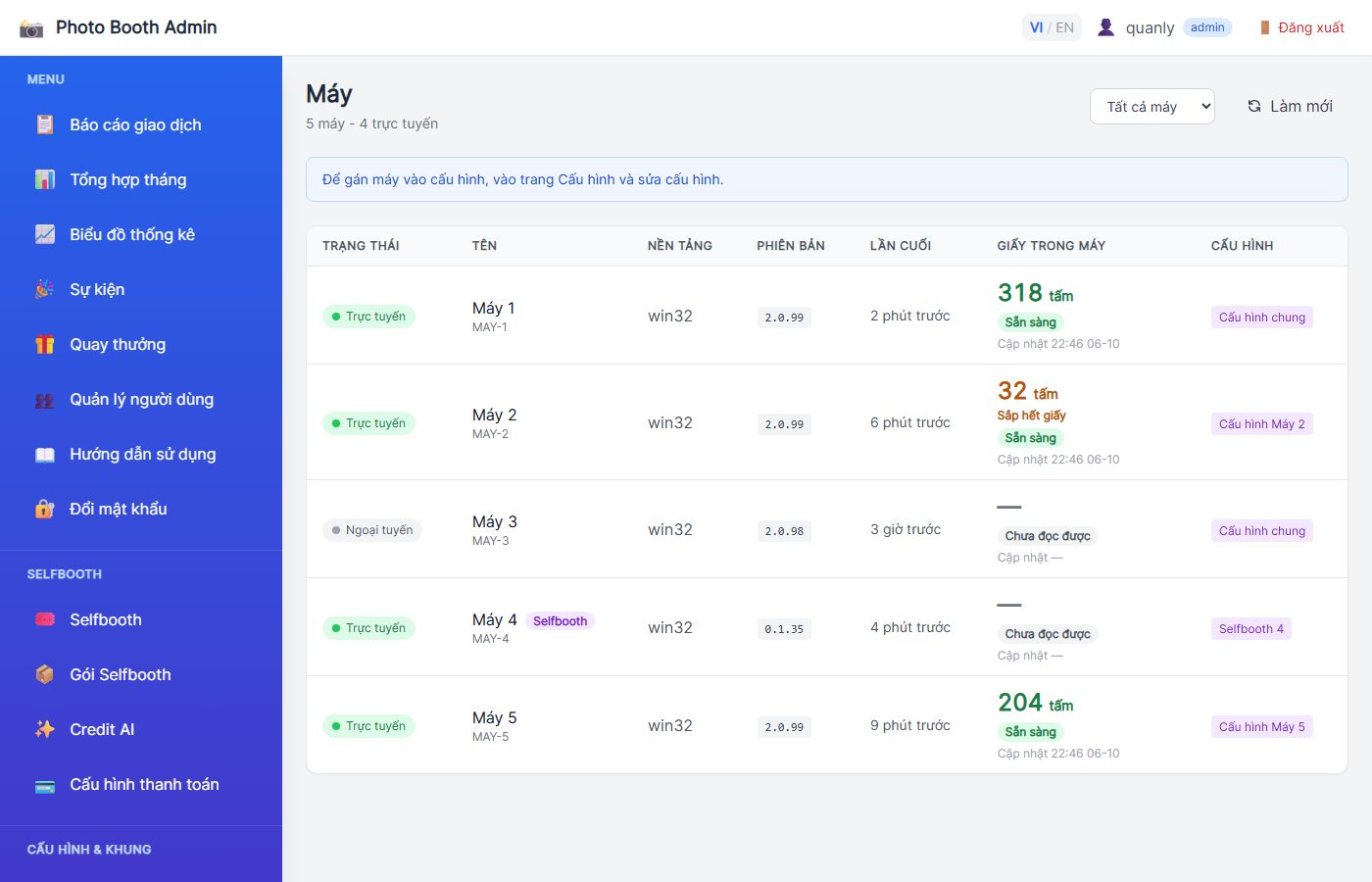
Việc tại máy của nhân viên nằm ở 2 phút đầu ca. Mục này là phần quản lý xem từ xa trên trang Máy, mở bằng máy tính: trên điện thoại, menu không có mục Máy.
Kiểm lại trên máy: máy đang ở màn chờ, máy in đã bật và còn giấy.
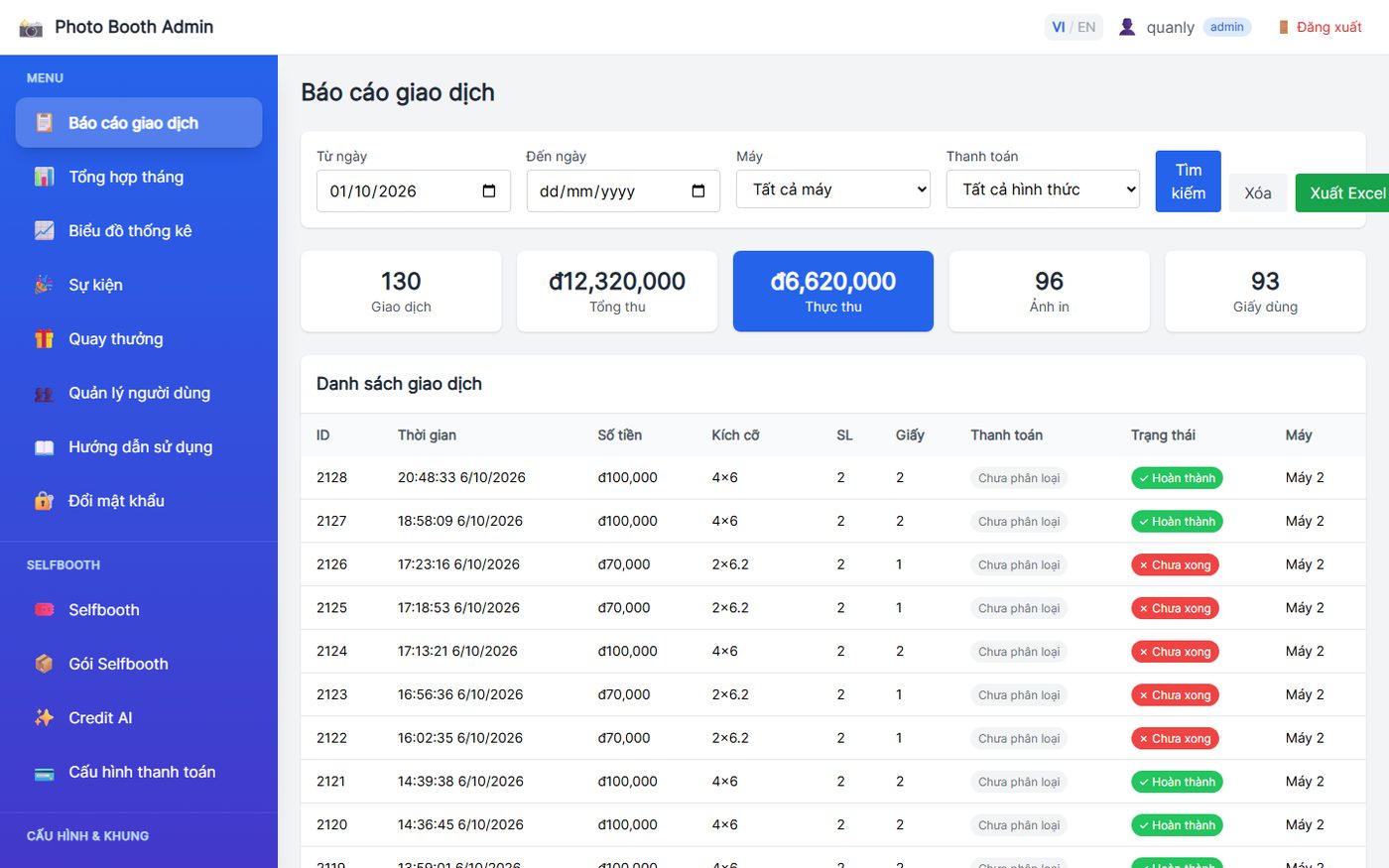
Doanh thu trong ngày xem ở trang Báo cáo giao dịch. Số để đối là Thực thu: chỉ cộng các giao dịch Hoàn thành.
Tổng thu cộng cả giao dịch Chưa xong, nên đừng lấy số này làm doanh thu.
Kiểm lại trên máy: lượt chụp cuối trong ngày đã có trong bảng. Chưa có thì máy đang mất mạng: giao dịch được gửi bù khi có mạng lại, lúc đó đối lại.
Nhân viên xử lý tại máy theo phần Khi có sự cố. Bảng dưới là phần cần tới quản lý: mở app PhotoBooth Admin trên máy, hoặc tra trang Báo cáo giao dịch.
Chuyện gì thì quản lý làm gì
| Chuyện gì | Quản lý làm gì | Mục sự cố |
|---|---|---|
| Máy báo in xong mà giấy không ra | Xử lý máy in trước. Rồi mở app PhotoBooth Admin, mục In lại, tìm lượt của khách và bấm In. | Bấm in rồi mà giấy không ra |
| Khách quay lại xin ảnh, link đã hết hạn | Mở app PhotoBooth Admin, mục In lại, bấm nút hình thư mục ở lượt đó để lấy ảnh và video còn lưu trên máy. | Link đã hết hạn |
| Khách quét mã mà chưa thấy ảnh, hoặc tờ in không có mã QR | Vào Báo cáo giao dịch, bấm vào hàng của lượt đó: trang ảnh của lượt mở ở tab mới. | Lỗi khi tải lên |
| Khách bỏ tiền dở rồi máy về màn chờ | Tìm giao dịch Chưa xong đúng giờ trong Báo cáo giao dịch để biết khách đã bỏ bao nhiêu. Trả tiền hay cho chụp lại là theo quy định của quán. | Khách bỏ tiền dở |
| Khách đã trả tiền mà mất lượt vì hết giờ | Ghi lại giờ và bước khách đang làm, tìm giao dịch của lượt đó trong Báo cáo giao dịch để đối chiếu. Cho chụp lại hay trả tiền là theo quy định của quán. | Mất lượt vì hết giờ |
Kiểm lại trên máy: máy in nhả đúng một tờ, giống tờ khách đã chọn.
Máy chỉ lấy cấu hình mới lúc mở app. Sửa giá trên web xong mà chưa mở lại app thì máy vẫn chạy giá cũ.
Các thay đổi khác máy nhận lúc nào: xem bảng Đổi xong, khi nào máy nhận.
Kiểm lại trên máy: vào màn chọn khổ, giá trên thẻ khổ phải là giá mới.
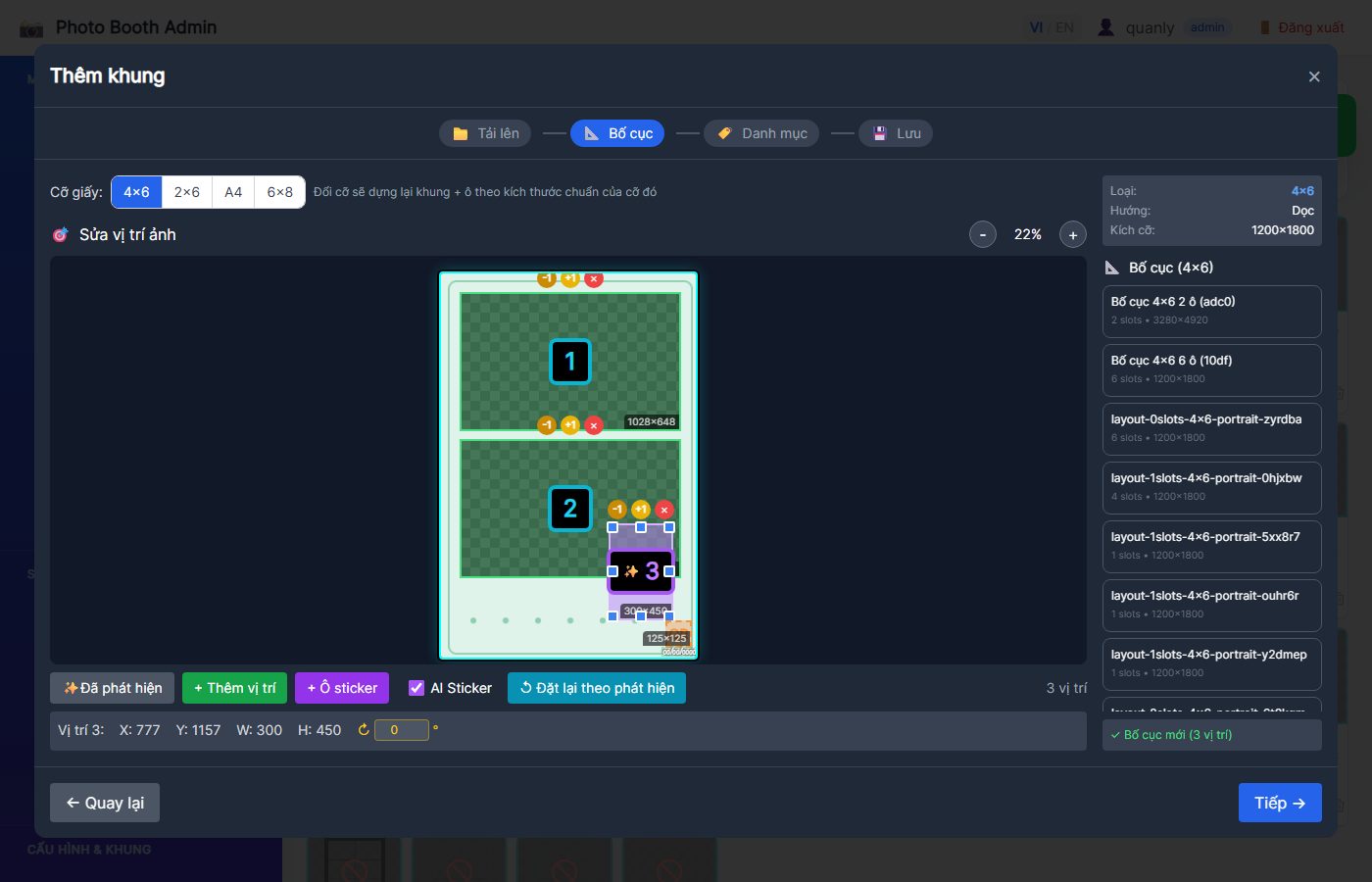
Trình thêm khung có 4 bước Tải lên, Bố cục, Danh mục, Lưu và không có bước chọn máy. Khung tới máy nào là do tab Khung ảnh của cấu hình quyết định.
Máy nhận khung mới khi mở lại app.
Kiểm lại trên máy: chọn đúng khổ giấy và danh mục của khung, khung mới phải có trong dãy khung.
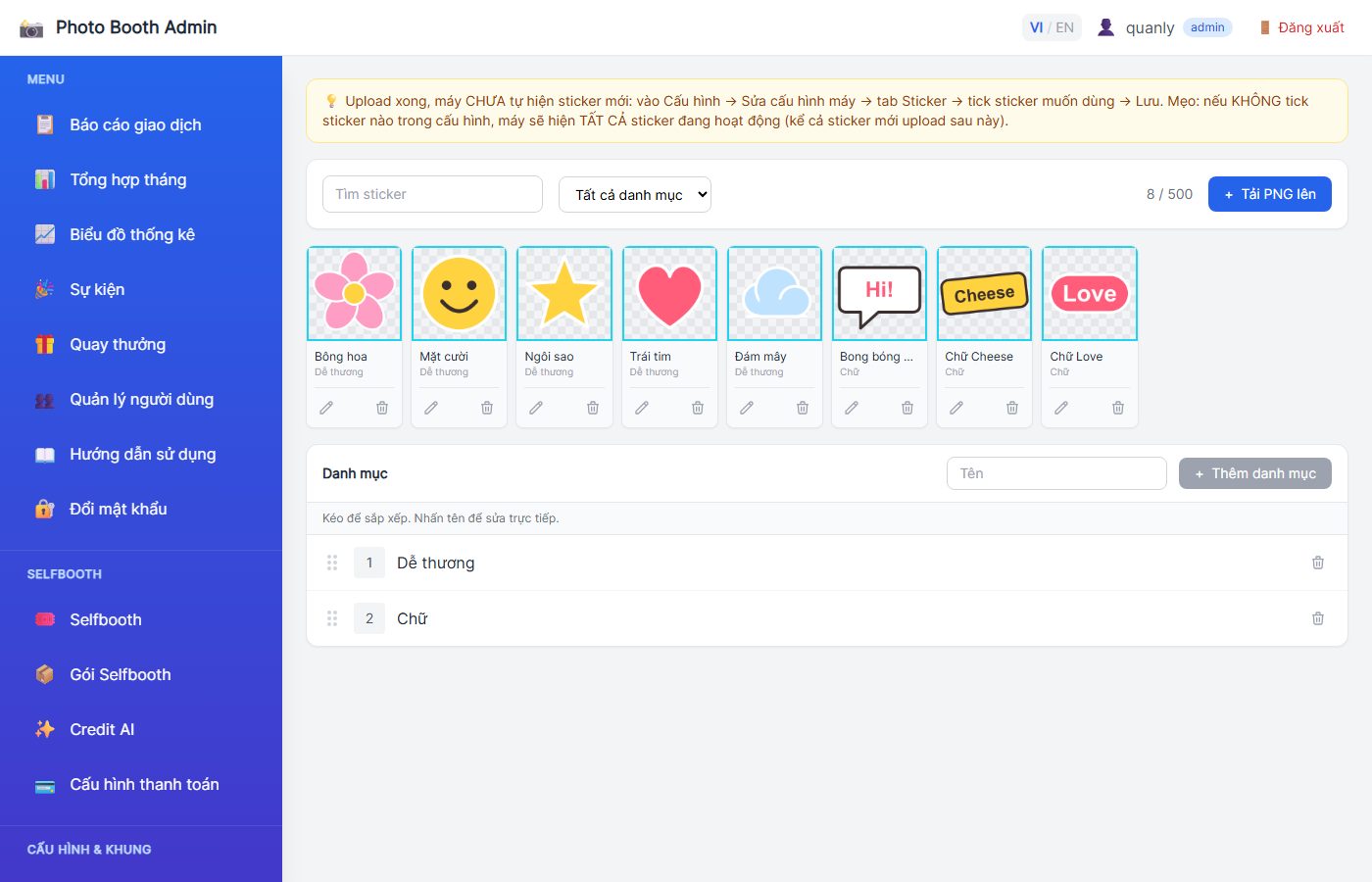
Khách dán sticker ở màn xem trước khi in, bằng nút Thêm sticker. Nút chỉ hiện khi đủ ba thứ: quán đã bật cho khách dán sticker, cấu hình của máy có sticker, và máy đã tải sticker về.
Kiểm lại trên máy: chụp thử tới màn xem trước khi in, phải thấy nút Thêm sticker; bấm vào phải thấy sticker của quán.
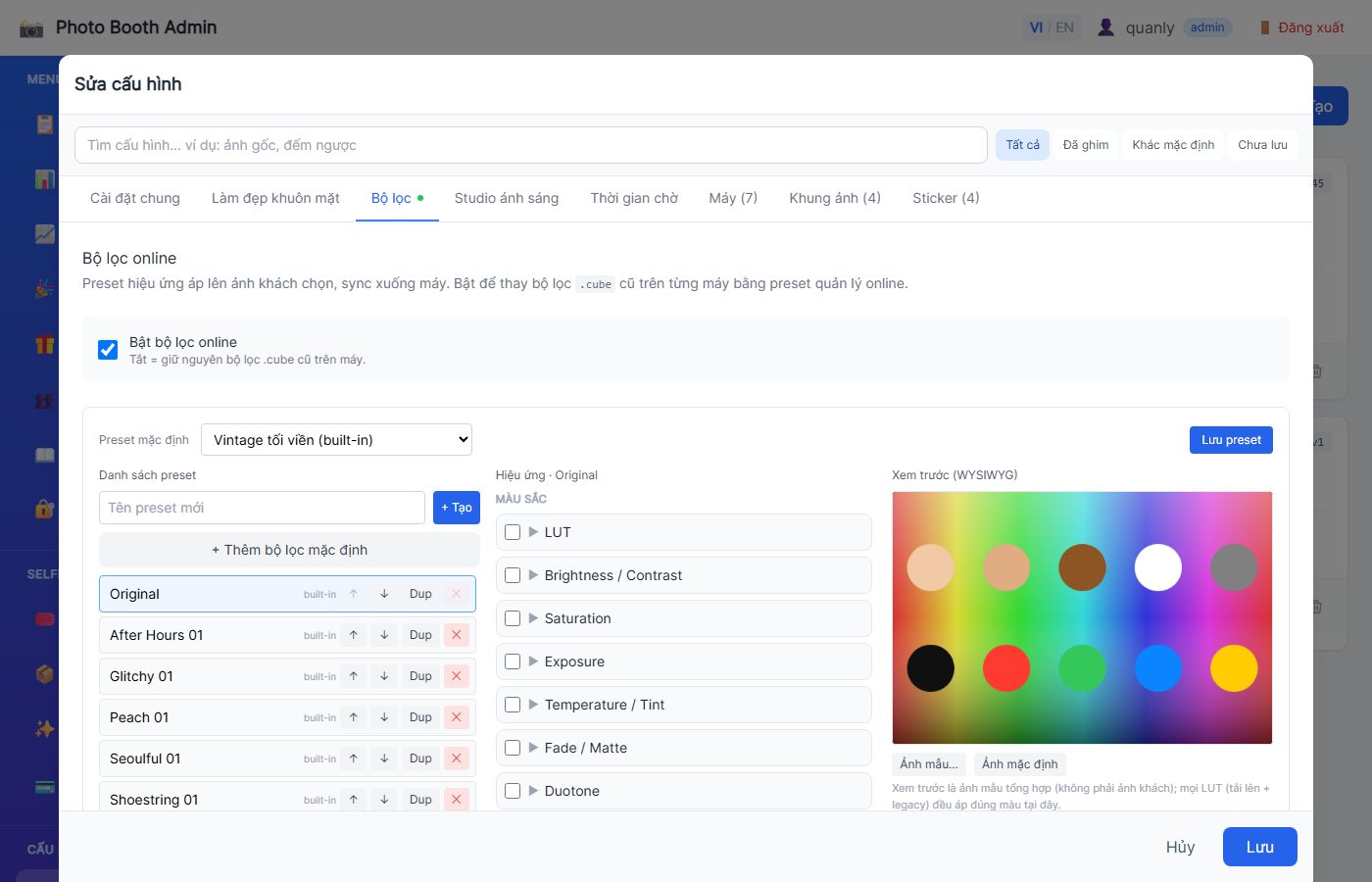
Bộ lọc màu của máy dựng ở tab Bộ lọc của cấu hình, mỗi màu là một preset. Công tắc Bật bộ lọc online mặc định tắt: dựng preset xong mà chưa bật thì máy vẫn dùng bộ lọc cũ có sẵn trên máy.
Kiểm lại trên máy: chụp thử tới màn xem trước khi in, thanh màu phải là các preset vừa dựng.
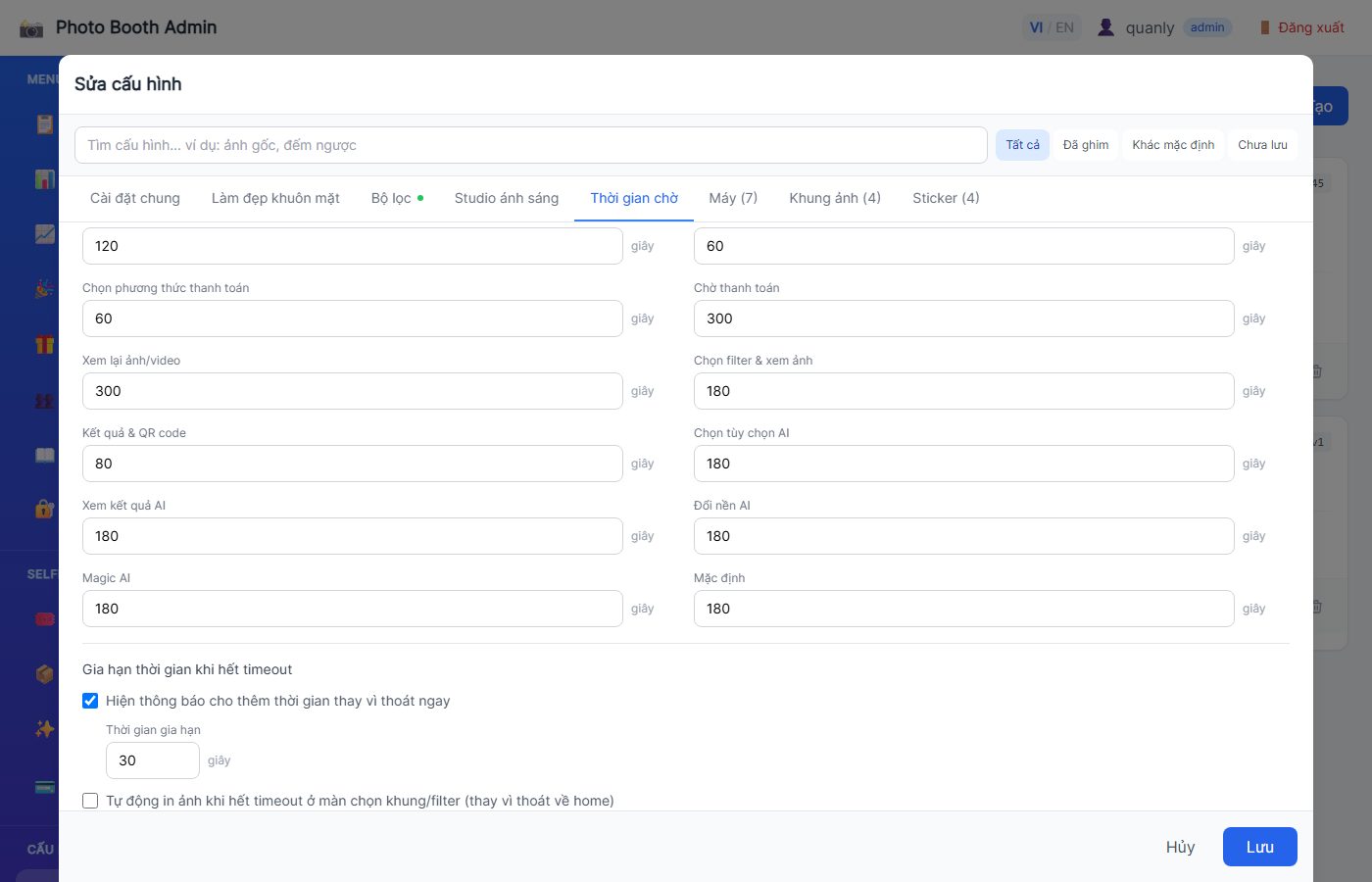
Sau khi khách trả tiền, hết giờ ở màn chọn ảnh hoặc màn xem trước khi in thì mặc định máy về màn chờ và lượt đó mất.
Số giây tính từ lúc khách vào màn, không tính từ lần chạm cuối. Khách đi đông, bàn nhau lâu là dễ hết giờ.
Kiểm lại trên máy: đi thử một lượt tới màn vừa chỉnh, ô đồng hồ đếm ngược phải bắt đầu từ số giây mới.
Muốn khách dùng được mã giảm giá cần hai việc: bật ô nhập mã cho máy, và có mã để phát.
Mã do quán tạo ở trang khuyến mãi riêng, không nằm trong trang quản trị máy. Chưa có tài khoản trang đó thì nhắn Aurelight.
Kiểm lại trên máy: đi tới màn chọn số lượng, phải thấy ô Nhập mã giảm giá và nút Áp dụng.
Bật sự kiện cho một máy thì mọi lượt chụp của máy đó được gom vào một album chung, có link và mã QR riêng để gửi cho khách.
Ngoài chuyện gom ảnh, máy chạy như ngày thường: khách vẫn chọn khổ, chọn khung và trả tiền như cũ.
Gán khung của sự kiện vào cấu hình của máy (xem thêm khung) và đặt giá. Buổi miễn phí thì đặt cả ô giá và ô giá thêm của khổ đó về 0. Bấm Lưu, mở lại app, chụp thử một lượt. Kiểm giấy và mạng.
Vào Sự kiện, chọn máy, bấm Bắt đầu. Khoảng 1 phút sau, màn chờ của máy hiện mã QR album chung. Nhớ để mắt tới máy in: hết giấy thì màn của khách vẫn báo in xong, xem bấm in rồi mà giấy không ra.
Bấm Kết thúc, rồi bấm Tải để lấy cả bộ ảnh và video. Nhắc khách tải ảnh về sớm vì ảnh trên web có hạn giữ.
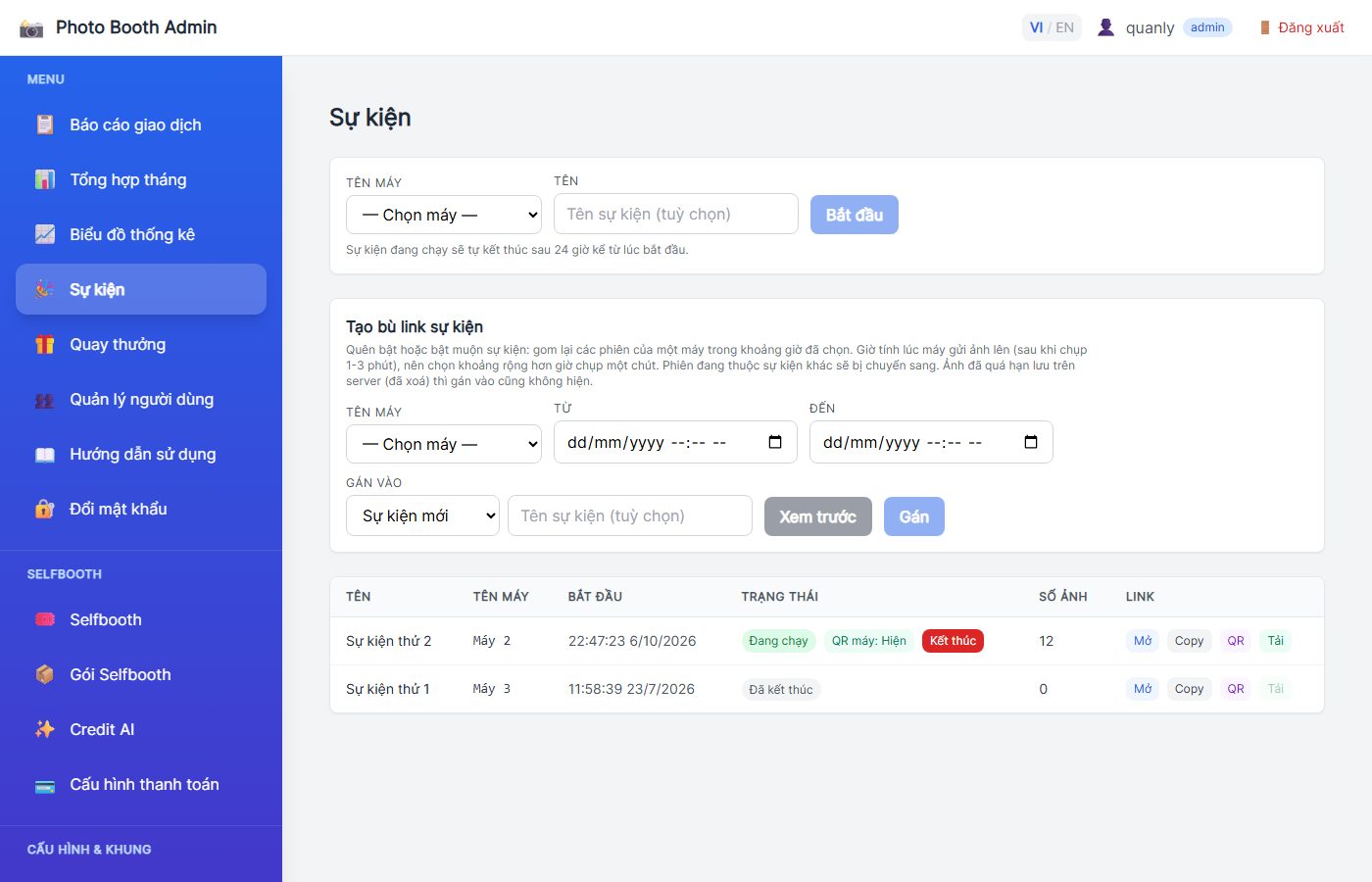
Quay thưởng hiện ở màn cuối (trang quản trị gọi là màn kết thúc), mỗi lượt chụp quay một lần.
Phải đủ hai việc: bật ô Quay thưởng ở màn kết thúc trong cấu hình của máy, và có ít nhất một giải đang bật, tỉ lệ trúng lớn hơn 0, ở trang Quay thưởng.
Kiểm lại trên máy: chụp thử một lượt tới màn cuối, lớp QUAY THƯỞNG phải tự hiện với nút QUAY. Lượt thử miễn phí chỉ thấy quay khi ngưỡng chung để 0 và có giải để tiền tối thiểu 0.
Xem tổng cả tháng ở trang Tổng hợp tháng. Cần từng giao dịch thì xuất tệp Excel ở trang Báo cáo giao dịch.
Số để đối vẫn là Thực thu. Thực thu và Tổng thu khác nhau thế nào: xem đối tiền cuối ngày.
Trang Quản lý người dùng dùng bốn vai trò: Super Admin, Admin, Xem và Nhân viên.
Người đứng quầy photobooth nên dùng tài khoản Xem, gán đúng máy của quán.
| Vai trò | Dùng được gì | Nên cấp cho ai |
|---|---|---|
| Admin | Mọi trang quản trị của quán: báo cáo, sự kiện, quay thưởng, người dùng, cấu hình, khung, sticker. | Chủ quán và quản lý. |
| Xem | Báo cáo, tổng hợp tháng, biểu đồ, sự kiện, lịch sử quay thưởng, hướng dẫn. Không vào được cấu hình, khung và quản lý người dùng. | Người đứng quầy photobooth. |
| Nhân viên | Chỉ trang Selfbooth, Đổi mật khẩu và phần Selfbooth của mục Hướng dẫn sử dụng. | Nhân viên quầy Selfbooth. Vai trò này chỉ có khi máy chủ của quán bật Selfbooth. |
| Super Admin | Như Admin, thêm việc gán máy cho từng tài khoản. | Không tạo được trên trang này. Cần gán máy thì nhắn Aurelight. |
Trang khách mở ra khi quét mã QR của một lượt chụp photobooth có 7 giao diện, quán chọn một ở trang Trang xem ảnh.
Ảnh trên web chỉ được giữ một số ngày do máy chủ của quán đặt. Trang quản trị không có ô chỉnh số ngày này.
Làm ba việc theo thứ tự: tạo gói, gán máy chụp vào một hồ sơ cấu hình loại Selfbooth đã tích khung, rồi phát mã cho khách.
Các trang này chỉ có khi máy chủ của quán đã bật Selfbooth. Mặc định chỉ tài khoản Admin trở lên phát được mã: xem tra mã và in hộ.
Hồ sơ Selfbooth có 5 tab
| Tab | Có gì | Nhớ gì |
|---|---|---|
| Cài đặt chung | Chữ và thời gian của từng màn, giao diện, ô cho chạm màn hình để chụp, số ngày giữ bản sao trên máy. | Ở ô Giao diện, kiểu Dễ thương (mèo & chó) chỉ đổi màn của máy: trang xem và ghép ảnh trên điện thoại của khách không có kiểu này. Ô trong nhóm Cập nhật phần mềm bật hay tắt việc máy hỏi bản mới lúc mở app. |
| Màu nền ảnh thẻ | Bảng màu nền cho gói ảnh thẻ. | Gói ảnh thẻ chỉ mở được trên máy đã có bộ tách nền. |
| Máy | Máy chụp nào dùng hồ sơ này. | Chỉ liệt kê máy loại Selfbooth. |
| Khung ảnh | Các khung khách được ghép trên điện thoại. | Chưa tích khung nào thì khách thấy mọi khung đang bật trên máy chủ của quán: hãy tích đúng các khung muốn cho khách ghép. Hồ sơ Selfbooth không gán được khung khổ 6x8. |
| Bộ lọc | Hiệu ứng màu khách chọn lúc ghép ảnh trên điện thoại. | Khách chỉ thấy dải hiệu ứng khi ô Bật bộ lọc màu cho khách (trang điện thoại) đang bật và hồ sơ có bộ lọc. |
Kiểm lại trên máy: nhập một mã ở máy, chụp vài tấm, quét mã QR rồi bấm Ghép ảnh trên điện thoại: phải thấy đúng các khung đã tích. Lượt thử này cũng lên báo cáo theo giá gói.
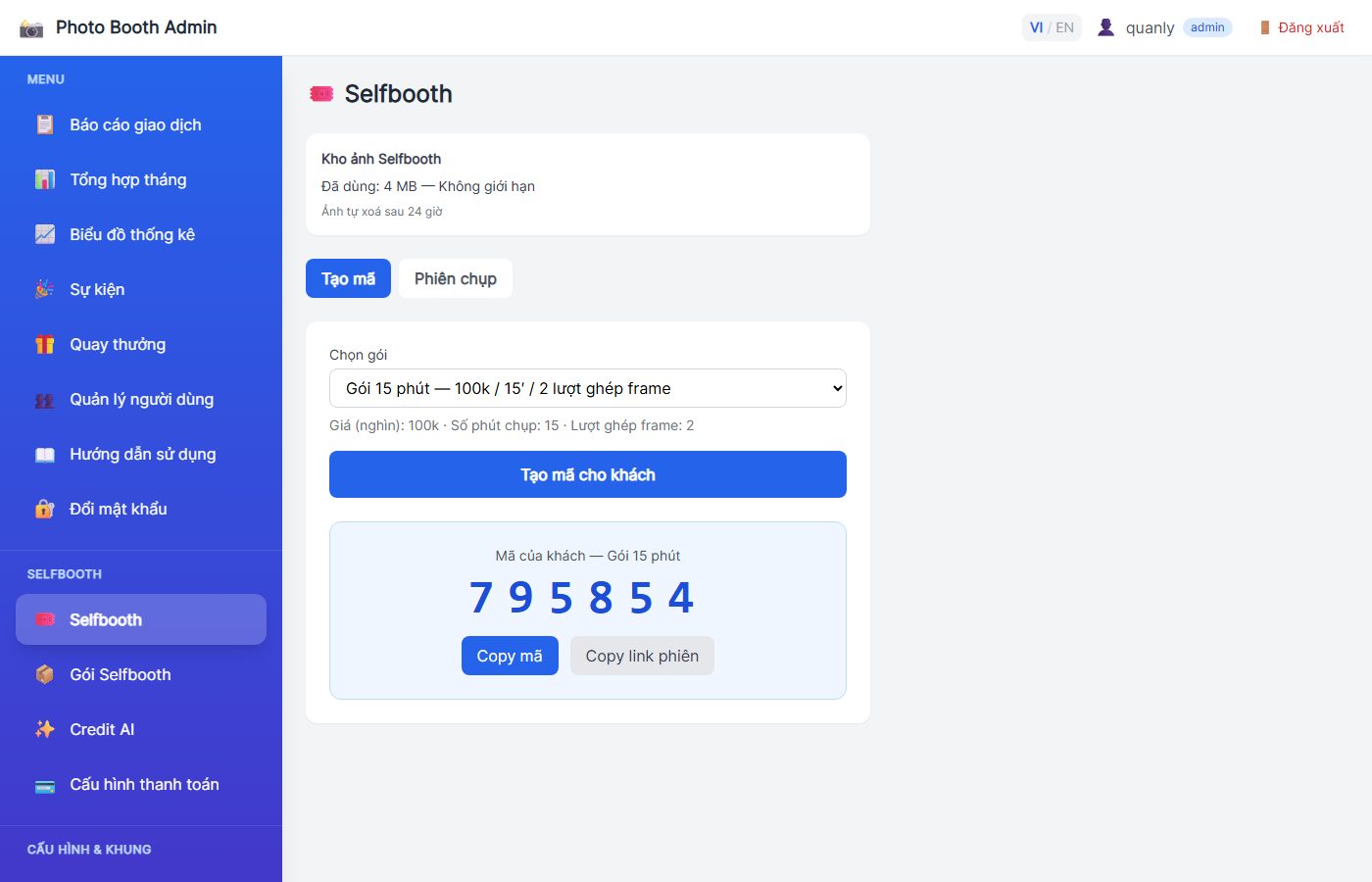
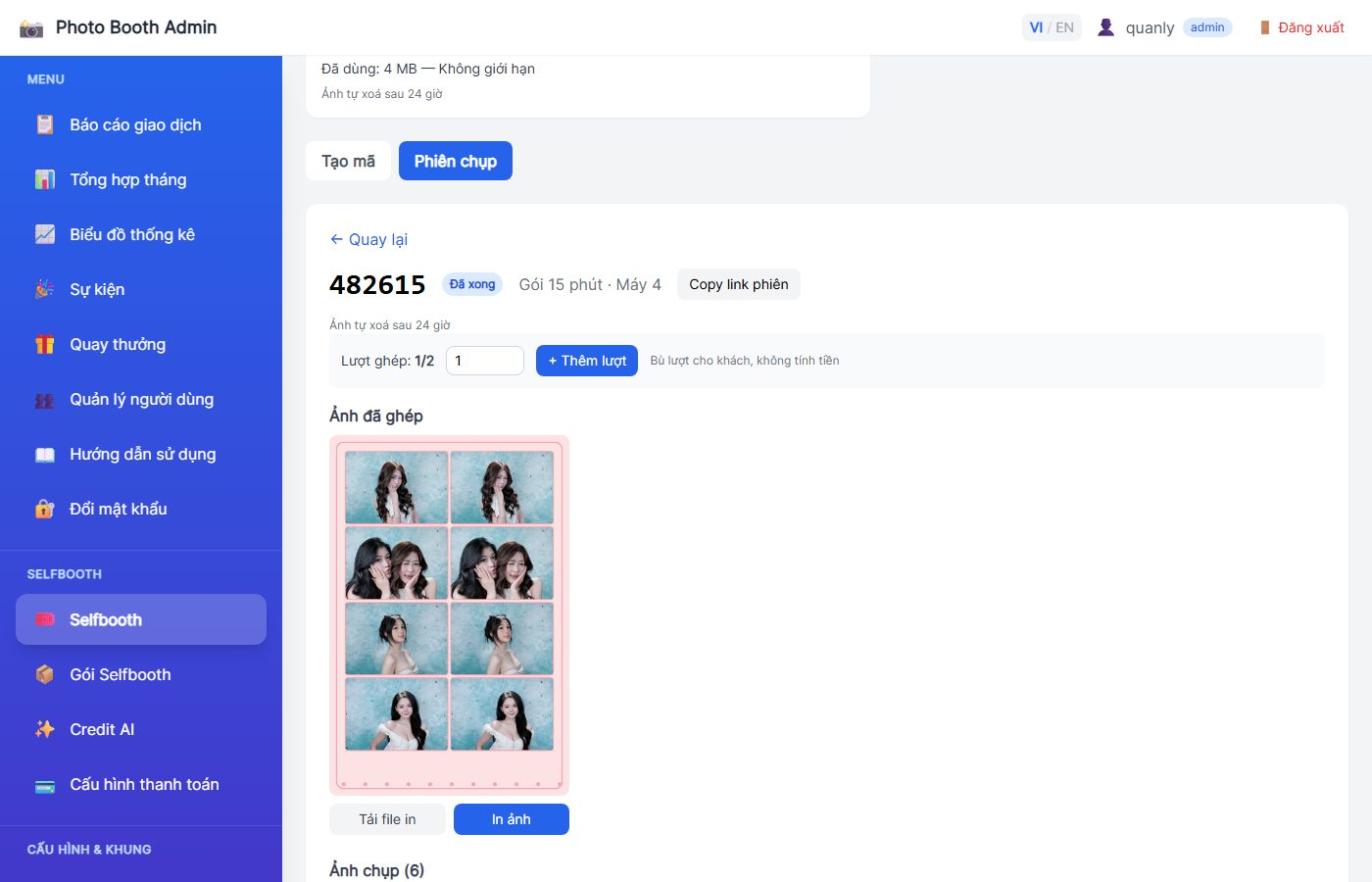
Selfbooth có ba loại hạn khác nhau, đừng lẫn: hạn dùng mã, hạn ảnh trên web, số ngày giữ bản sao trên máy chụp.
Aurelight có thể đặt trần cho kho ảnh trên máy chủ. Có trần thì kho đầy là máy ngừng nhận mã mới.
Ba loại hạn
| Loại hạn | Tính thế nào | Đặt ở đâu |
|---|---|---|
| Hạn dùng mã chưa nhập | Tính từ lúc phát mã. Gói mới điền sẵn 30 ngày. Đặt 0 là mã không hết hạn. | Ô Hạn dùng mã (ngày) của gói. Hạn chốt lúc phát mã, sửa gói không đổi mã đã phát. |
| Hạn ảnh và link trên web | Mặc định 24 giờ, tính từ lúc khách nhập mã ở máy. Hết hạn thì link báo Link đã hết hạn và ảnh trên máy chủ bị xoá. | Do máy chủ của quán đặt, trang quản trị không có ô chỉnh: nhắn Aurelight. Xem số đang dùng ở dòng Ảnh tự xoá sau trong khung Kho ảnh Selfbooth. |
| Số ngày giữ bản sao trên máy chụp | Mặc định 7 ngày. Máy chỉ dọn bản cũ lúc mở app. | Ô Số ngày giữ bản sao lưu TRÊN MÁY trong hồ sơ Selfbooth. Đây không phải hạn khách xem ảnh trên web. |
Nhắn Zalo: Aurelight tạo tài khoản và hỗ trợ cấu hình từ xa.
 Nhắn Zalo tư vấn